
Chat do site - Identificado automaticamente (Auto-login)
Escrito por Ketelyn S
atualizado
Você pode configurar o chat do seu site para identificar automaticamente os visitantes que já são conhecidos pelo seu sistema, sem que precise preencher manualmente seus dados. Esse processo é chamado de auto-login.
✅ O que essa funcionalidade faz?
Com o auto-login ativado, o Octadesk reconhecerá o visitante pelo nome e e-mail, e poderá preencher automaticamente os campos de identificação do contato. Isso garante uma experiência mais fluida para o cliente e facilita a roteirização e o atendimento.
Antes de tudo, vamos te orientar como instalar o Chat, temos também este artigo que trata disso especificamente.
Como instalar o Chat?
Acesse a Octadesk com um perfil de Administrador;
No menu lateral, acesse "Configurações";
Encontre a seção "Outros canais" e clique em "Chat no site".
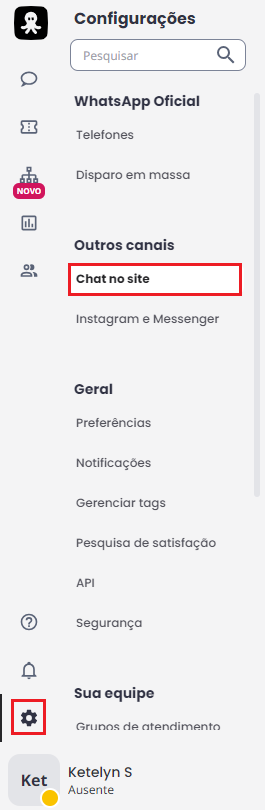
Então, após definir as configurações dos itens 1 e 2 desta página (“Configure a aparência do seu chat” e “Apresente o seu time de atendimento ao cliente”) você poderá instalar o Chat clicando no item 3 “Instale o OctaChat no seu site”, conforme imagem abaixo:

Este artigo mostra o passo a passo em caso da sua opção em “Identificação do visitante do seu chat” ser “Identificado automaticamente (Auto-login)”. Você deve selecionar esta opção, conforme imagem abaixo:

Assim que selecionar esta opção, aparecerá este aviso ao final da sua tela. O aviso informa que é necessário editar o código e chamar alguns métodos de JavaScript, ok?

A partir daqui, recomendamos que todo esse processo seja realizado por alguém com conhecimento em JavaScript e construção/configuração de sites.
Além do script padrão para adicionar o widget (chat) no seu site, quando usamos o Auto-login, também é necessário inserir o script de Auto-login, conforme o exemplo abaixo:
<script>
window.addEventListener('on0ctaChatReady', function () {
octadesk.chat.login({
name: "nome teste", // Nome do usuário
email: "email@octa.com", // E-mail do usuário
customFields: [
{
id: 'codigo_campo_customizado', // Código do campo de pessoa
value: 'Informacao do contato', // Valor preenchido no campo
domainType: 2 // Sempre use 2 para campos de pessoa (contato)
}
]
});
});
</script>
Com o script de Auto-login, você pode informar as variáveis do seu site que correspondem aos valores de Nome e E-mail do seu usuário já logado.
Na imagem, estão destacados os valores que você deve substituir pelas variáveis do seu site.
Ao passar esses valores, não será necessário solicitar etapas de identificação, como perguntar o nome ou e-mail, pois essas informações já serão preenchidas automaticamente pelo script.
🧠 Como encontrar o ID do campo personalizado
Para adicionar campos personalizados no auto-login, você deve informar o id correto do campo. Siga os passos abaixo:
Acesse:https://app.octadesk.com/people/fields
Clique no botão Editar ao lado do campo desejado.Copie o Código do campo — ele será usado como o id no JSON enviado no script.
Certifique-se de que o valor enviado (value) esteja entre as opções válidas do campo (se for um campo de seleção).
Importante: o parâmetro domainType deve ser sempre 2 para indicar que o campo pertence a uma pessoa (contato).
🔍 Observações importantes
Os campos personalizados são opcionais, mas muito úteis para personalizar a experiência ou segmentar o atendimento.
O auto-login não cria novos contatos com esses campos se o e-mail informado já estiver cadastrado — ele apenas atualiza os dados existentes.
A identificação só ocorre se name e email forem fornecidos no script.
Prontinho, essas são as configurações para Auto-login do Chat do site.
Dúvidas comuns
- Posso personalizar a mensagem de atração do chat após a instalação?
Sim! Para modificar a mensagem que aparece no chat do site, siga os passos abaixo:
- Acesse o menu Configurações > Outros canais > Chat no site
- Localize a opção Apresente o seu time de atendimento ao cliente
- Edite o texto da forma que desejar — por exemplo, apresentando sua equipe ou criando uma saudação personalizada.