
Como configurar o e-mail de saída dos meus Tickets?
Escrito por Ketelyn S
atualizado
Sabia que na Octadesk é possível escolher o “E-mail de saída” dos seus Tickets? Vem com a gente que vamos te contar tudo sobre nisso. o/
Nesta funcionalidade você pode escolher entre os e-mails de resposta cadastrados na plataforma, que podem ser localizados em “Tickets > Canais > E-mails”, ao criar um novo ticket. Antes, os tickets eram criados automaticamente pelo primeiro e-mail de resposta, mas agora é possível escolher entre qualquer um dos e-mails de resposta registrados.
Para utilizar esse recurso veja os passos a seguir. Vamos lá?
- Antes de tudo, localize quais são os seus e-mails de resposta cadastrados na plataforma seguindo o passo a passo e imagem abaixo:
Acesse seu ambiente de “Tickets” no menu à esquerda;
Agora localize o menu “Canais” e logo abaixo clique em “E-mails da conta”;
Ali é possível visualizar seus e-mails de entrada e e-mails de resposta;
Os e-mails de resposta são os que você pode escolher no campo “E-mail de saída” ao criar um novo ticket.

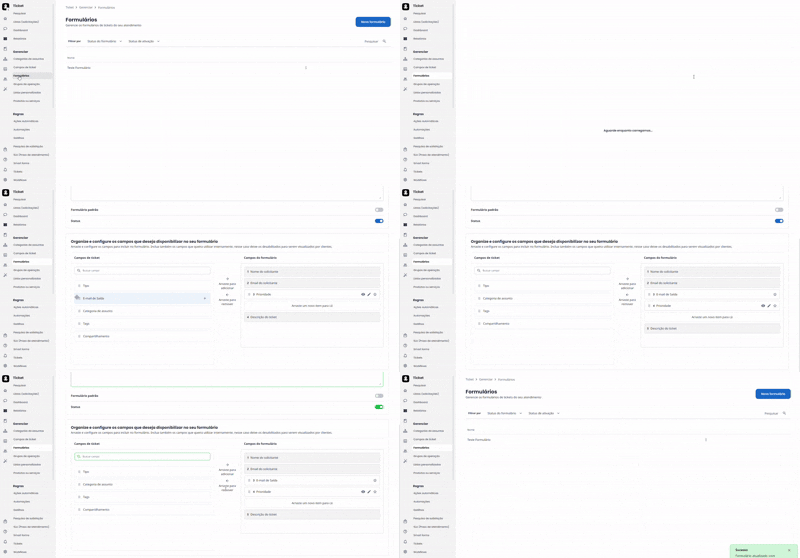
- Agora você precisa acrescentar dentro dos seus “Formulários” o campo de “E-mail de saída” conforme o passo a passo e vídeo abaixo:
Acesse seu ambiente de “Tickets” no menu à esquerda;
Agora localize o menu “Gerenciar” e logo abaixo clique em “Formulários”;
Crie um novo formulário clicando no ícone de “+” no canto superior direito ou edite um formulário já criado anteriormente para incluir o campo “E-mail de saída”;
Lembre-se que o campo “E-mail de saída” pode ser obrigatório ou não, ok?
- Por fim, ao criar um novo ticket você escolhe o formulário que deve aparecer e após o e-mail de sua preferência no campo “E-mail de saída”. No envio do ticket, o e-mail que aparecerá para o cliente como remetente da mensagem será este que foi escolhido como “E-mail de saída”.
Grupos de operação
Você também pode definir um “E-mail de saída” padrão para cada um dos seus Grupos de operação em Tickets. Para isso, siga o passo a passo abaixo:
Acesse seu ambiente de “Tickets” no menu à esquerda;
Agora localize o menu “Gerenciar” e logo abaixo clique em “Grupos de operação”;
Ali é possível visualizar seus grupos e clicar em cima do nome do grupo que deseja acrescentar um “E-mail de saída”;
Na página com as informações do grupo, você pode definir qual “E-mail de saída” deseja atrelar a esse grupo nas informações de “Perfil do grupo”;
Prontinho! Agora você clica em “Salvar” e todos os tickets criados que tiverem como “Responsável” esse grupo, automaticamente terão como padrão o “E-mail de saída” que você definiu.
Observação: Assim que você atribuir um Grupo de operação como “Responsável” na criação de um novo ticket, automaticamente será preenchido o “E-mail de saída” atrelado a esse grupo. Mas, essa informação pode ser alterada, ok? Esse recurso serve para que a operação ganhe rapidez, porém, é possível atrelar outro “E-mail de saída” que não aquele padrão que está atrelado ao grupo responsável pelo ticket.

IMPORTANTE
Você só pode definir o “E-mail de saída” na hora de criar um novo ticket, após a criação, não é possível alterar o e-mail, ok?
🐙 Dica do polvo 🐙
Já conhece os treinamentos sobre nosso produto que estão disponíveis no YouTube?
Abaixo você confere nosso vídeo explicativo sobre a funcionalidade "Tickets - Formulários". 😉⬇️