
Como configuro uma URL de integração no Zapier com Webhook?
Escrito por Leon
atualizado
Quer saber como configurar uma URL de integração no Zapier com Webhook? Vem com a gente que vamos te ajudar nisso. o/
Para criar uma integração no Zapier de eventos que ocorrem na Octadesk é necessário configurar uma URL de Webhook, assim você cria o disparo de Webhooks na Octadesk.
Siga o passo a passo abaixo para realizar essa configuração:
1. Acesse o Zapier
Inicie sua sessão em zapier.com.
2. Crie um novo Zap
Clique em “Zap”, localizado no canto superior esquerdo da tela, conforme imagem abaixo:

3. Configure o gatilho (Trigger)
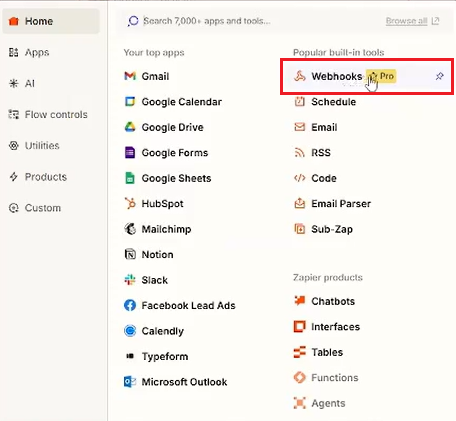
Na seção Trigger, pesquise por “Webhooks by Zapier” e selecione essa opção.
Atenção: Esse recurso está disponível apenas para contas no plano Pro do Zapier. Veja nas imagens abaixo:

4. Selecione o tipo de evento
No campo Event, escolha a opção “Catch Hook” e clique em Continue.

5. Copie a URL do Webhook
O Zapier gerará uma URL única.
Copie essa URL, pois ela será inserida na configuração do Bot na Octadesk.

6. Configure o Webhook na Octadesk
-
Acesse o Bot que deseja integrar dentro da plataforma Octadesk.
-
No fluxo de automação, adicione o componente “Conecte a outro sistema”.
-
No campo URL, cole a URL do Webhook que você copiou do Zapier.
-
Finalize a configuração de acordo com a lógica da automação desejada.

IMPORTANTE
Hoje, a integração de passagem de informações da Octadesk através do Zapier não contempla a criação de clientes através de um novo ticket ou chat, apenas quando o cliente é criado manualmente. Ou seja, você entrar na tela de pessoas e clicar para criar um novo cliente. Caso você queira criar evento de criação de pessoa, orientamos o evento de criação de tickets e passem a criar tickets através de chats, também, pois é uma forma paliativa para que a criação de pessoas seja feita.
Após criar o evento com a URL do Zapier, é necessário gerar o evento no Octadesk, para continuar com o teste no Zapier e clicar em "Continue". Após isso, em "Find Data", clique em "Test & Continue". E então ele vai te direcionar para o segundo passo, que é selecionar para qual aplicativo a informação será levada. Basta selecionar qual a ação tomada no app e clicar em continuar para logar na sua conta do app selecionado.