
Como funciona a vinculação de tickets na Octadesk?
Escrito por Anne Machado
atualizado
A funcionalidade de vinculação de tickets foi criada para ajudar você a gerenciar e resolver problemas de forma mais eficiente quando múltiplos clientes entram em contato sobre o mesmo assunto. Pense nela como uma maneira de agrupar tickets relacionados para que você possa tratá-los como um só, garantindo que as informações e atualizações sejam consistentes para todos os envolvidos.
Qual é o principal problema que a Vinculação de Tickets resolve?
Imagine que o sistema de um serviço essencial cai e, de repente, dezenas de clientes ligam ou enviam mensagens sobre o mesmo problema. Em vez de ter que responder e atualizar cada um desses tickets individualmente, você pode:
Agrupar todos os tickets relacionados a esse problema central.
Resolver a questão principal em um único "ticket pai".
Replicar as atualizações e respostas para todos os tickets "filhos", economizando tempo e garantindo que todos os clientes recebam a mesma informação.
Essa funcionalidade serve para replicar as seguintes ações de um ticket para o(s) outro(s):
Resposta Pública: Uma mensagem enviada ao cliente.
Anotação Interna: Uma nota ou comentário para a equipe.
Alteração de Status: Mudança no estado do ticket (Ex: de "Novo" para "Em andamento").
Passo a Passo: Como Vincular um Ticket
Vamos seguir o fluxo de como essa funcionalidade funciona dentro da plataforma.
1. Encontrando a Opção de Vinculação
Dentro de qualquer ticket, você encontrará na barra lateral, logo abaixo do formulário de preenchimento, uma nova seção chamada "Vincular a um ticket".

Dica: Esta é a porta de entrada para conectar um ticket a outro. O ticket em que você está trabalhando será o "ticket filho", e o que você selecionar será o "ticket pai".
2. Selecionando o Ticket para Vincular
Ao clicar no botão "+", um modal (uma janela pop-up) se abrirá. É aqui que você vai encontrar o ticket que servirá como "pai" para o seu.
Busca Rápida: Você pode digitar o número ou o título do ticket diretamente no campo de busca.
Pesquisa Avançada: Use os filtros para refinar sua busca por "Lista", "Prioridade" ou "Status".
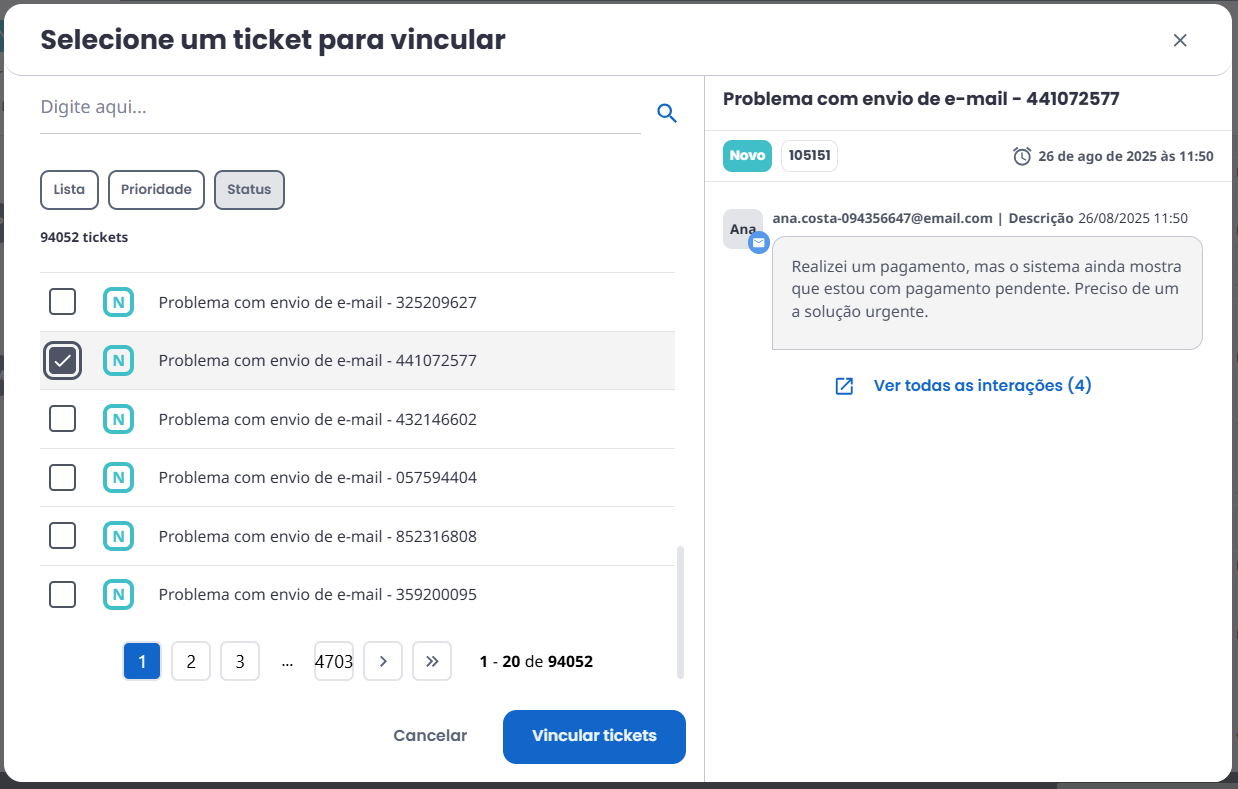
3. Pré-visualizando o Ticket
Antes de vincular, é crucial ter certeza de que você está escolhendo o ticket correto. Ao selecionar um ticket na lista, uma pré-visualização dele aparecerá à direita. Esta pré-visualização contém:
Informações essenciais: Número do ticket, status, data de abertura e título.
Histórico de Interações: As últimas interações (anotações e respostas públicas) para você entender o contexto do problema.
Botão de Acesso: Um botão que permite abrir o ticket em uma nova aba para uma análise mais detalhada.
4. Confirmando a Vinculação
Após selecionar o ticket e clicar em "Vincular tickets", o modal se fechará e você verá o card do ticket vinculado na seção lateral do seu ticket. Este card mostra o status, número, data e título do ticket pai, e um "X" no canto superior direito para desvincular, se necessário.
A partir deste ponto, o ticket em que você estava se torna um "ticket filho" do ticket que você acabou de vincular.

Importante: Uma vez que um ticket está vinculado, o botão "+" para adicionar outro ticket é desabilitado, pois um ticket só pode ter um único "pai".
Gerenciando Tickets Vinculados
A verdadeira mágica da vinculação acontece quando você precisa fazer atualizações.
1. Identificando Tickets Vinculados (Ticket Pai)
Quando você estiver em um ticket que tem outros tickets vinculados a ele (o "ticket pai"), você notará duas informações importantes no topo da tela:
Contador de Tickets: Ao lado do status e do número do ticket, um ícone com a quantidade de tickets vinculados será exibido.
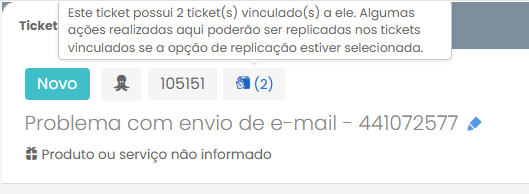
Lista de Vinculados: Clicar neste ícone abrirá uma nova aba com uma listagem detalhada de todos os tickets "filhos" vinculados.

2. Replicando Ações para os Tickets Vinculados
Para garantir consistência, o ticket "pai" tem uma ferramenta poderosa: o checkbox de replicação.
Onde encontrar: Logo acima da caixa de digitação para respostas, há um checkbox com a descrição "Replicar respostas, anotações e alterações de status deste ticket aos tickets vinculados".

Como funciona:
Se o checkbox estiver marcado: Ao enviar uma resposta pública, uma anotação interna ou alterar o status do ticket pai, um modal de confirmação aparecerá.

Se o checkbox não estiver marcado: A ação será aplicada somente ao ticket pai, sem afetar os tickets vinculados.
Notificação: Quando uma ação é replicada, uma anotação interna é adicionada em cada ticket "filho", informando sobre a atualização e fornecendo um link direto para o ticket pai.

3. Vinculação em Massa
Para economizar ainda mais tempo, você pode vincular vários tickets de uma vez. Na listagem de tickets, selecione aqueles que você deseja vincular e use a ação em massa "Vincular a um ticket específico". Você poderá então buscar e selecionar o ticket "pai" para o qual todos os selecionados serão vinculados.

Como Desvincular um Ticket
A qualquer momento, você pode desfazer o vínculo entre tickets.
Localização: No ticket "filho", vá para a seção "Vincular a um ticket" e clique no ícone "X" no canto superior direito do card do ticket pai.

Confirmação: Um modal de confirmação de desvinculação será exibido para garantir que a ação não seja acidental.
Histórico: Após a desvinculação, uma anotação interna é registrada tanto no ticket "filho" quanto no "ticket pai", com um hiperlink para o ticket associado.

Resumo das Interações e Regras