
Como funcionam os Tickets na Octadesk?
Escrito por Leon
atualizado
Já conhece o recurso de Tickets dentro da Octadesk? Vem com a gente que vamos te contar tudo sobre isso. o/
O que são Tickets?
O ticket pode ser entendido como uma "documentação" de um atendimento, o qual terá um número de registro, histórico de interações, solicitantes, responsáveis, dentre outros.
E assim como vários outros canais de atendimento, o Ticket também é uma das formas de atendimento dentro do Octadesk! 🤗
A forma mais comum de usar tickets é para o atendimento via e-mails em sua empresa. Mas lembre-se que a função de tickets não é uma caixa de entrada. Então não há algumas funções de uma caixa de entrada real de um e-mail, como o "encaminhamento de e-mails" por exemplo.
No ticket, você tem todas as informações necessárias para analisar e tomar providências sobre as solicitações dos seus clientes internos e/ou externos.
Essa é a "carinha" de um ticket no Octadesk:

Se é de seu costume receber atendimentos por e-mail, perceberá que o ticket aberto no Octadesk combina as características de uma caixa de entrada com a inteligência de uma ferramenta especializada. O Octadesk agrega a vantagem de organizar, centralizar e controlar o fluxo de informações. Que saber como?
Por onde começar?
Primeiro vamos entender como é um ticket dentro do Octadesk.
Acessando seu Octadesk, basta clicar no ícone de ticket 🎫 no canto esquerdo e você terá acesso a toda a seção relacionada a tickets.
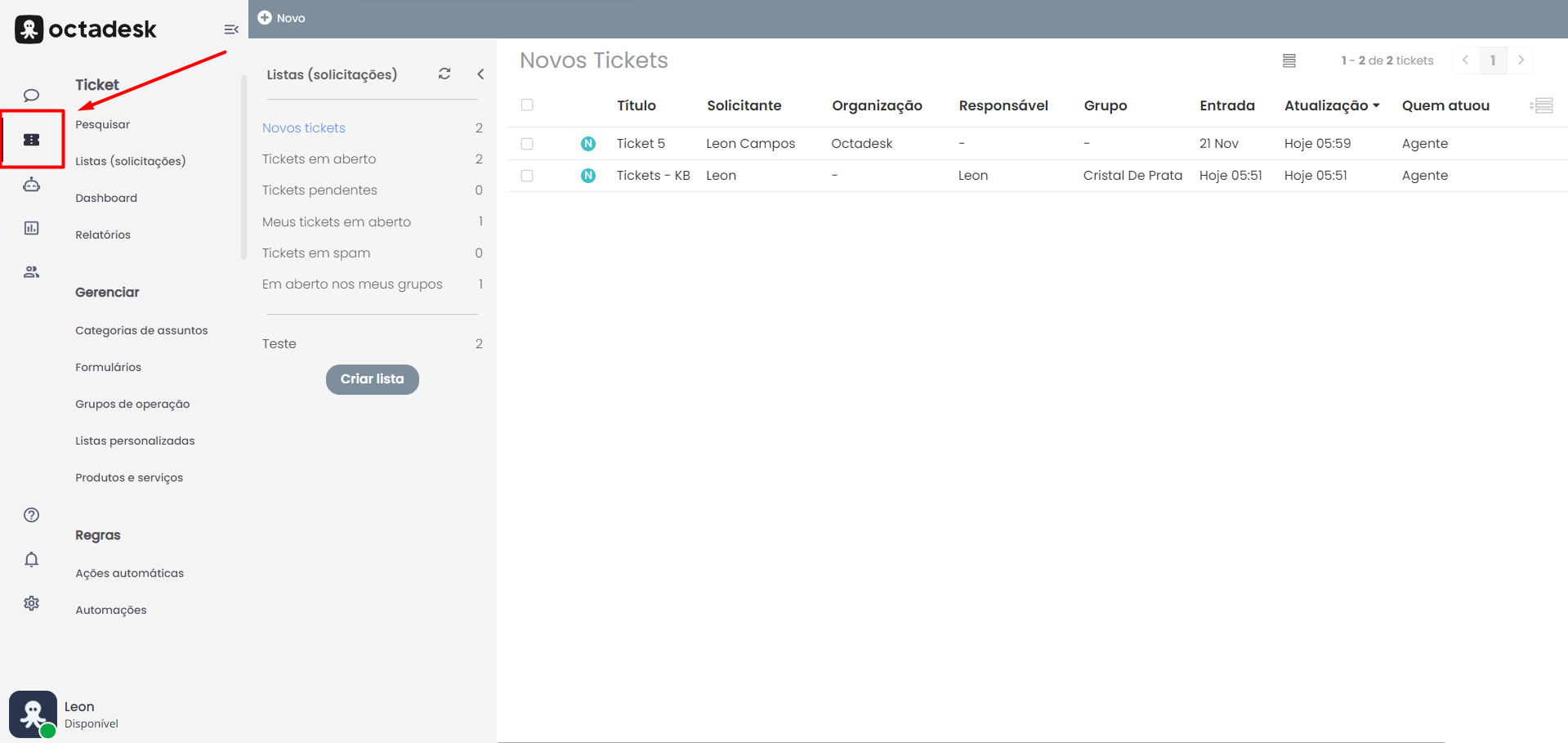
Não precisa se preocupar com todas essas seções no momento, veremos cada uma delas em materiais seguintes. 😉
Criando um ticket
Existem algumas formas de criar tickets no Octadesk, sejam de forma automático ou manual.
Por enquanto, veremos como se cria um ticket manualmente e entender melhor como é a estrutura de um ticket do Octadesk.
Para criar um ticket, basta clicar no botão "+Novo" na barra superior.

Entenda o papel de cada um dos campos padrões na abertura de um ticket:

Título do Ticket: Onde você determina o assunto do ticket, em uma caixa de entrada de e-mail esse campo pode ser equivalente ao "assunto" do e-mail;
Descrição do Ticket: Escreva os detalhes do ticket nesse campo;
Por padrão as informações na descrição do ticket são enviadas para o solicitante. (Isso pode ser desativado mas sobre como fazer isso veremos mais pra frente quando falarmos sobre gatilhos). Então tome cuidado com as informações preenchidas nesse campo.
Formatação e anexos: A formatação é personalizável e a Octadesk oferece variedades de formatação. Basta clicar no "A".

É possível, também, incluir anexos – fotos, documentos, planilhas, compactados etc.
Para incluir um anexo em um ticket, basta arrastar e soltar um arquivo a partir de outras pastas ou selecioná-lo através do atalho;
Por padrão, quando ticket é criado, os anexos não são enviados na descrição do ticket (também veremos como editar isso em gatilhos). Então de imediato, os anexos são internos. Para mandar um anexo para o cliente primeiro crie o ticket com a descrição e depois mande o anexo como resposta pública.
Configurações: O campo onde aparece as informações de formulário;
Aplicativos: Clicando nessa opção, aparece as informações de aplicativos instalados dentro da plataforma, "aplicativos" em ticket podem ser integrações com sistemas de telefonia como o Nuvem Fone e Atende Simples;
Solicitante: Aqui é incluído a pessoa solicitante desse ticket, a qual receberá as atualizações e respostas. É possível buscar um contato já existente na plataforma ou criar um novo clicando nos “três pontinhos”.

Também é possível incluir e-mails em cópia para acompanhar o chamado com CC (cópia para) ou CCO (cópia oculta para);
Responsável: Usuário ou grupo de operação que está responsável pela tratativa deste ticket;
Tipo: Define se o tipo do ticket como: problema, tarefa, dúvida, incidente ou não especificado;
Prioridade: Você pode definir a prioridade desse ticket como baixa, média ou alta;
Tags: São as palavras-chaves relacionadas às solicitações. Elas apenas podem ser criadas a partir do ticket e não é possível excluí-las. Uma vez criadas, em um próximo ticket elas aparecerão na busca (Por enquanto não temos gerenciador de tags para tickets);
Aplicar Ação Automática: É possível criar um comando de autopreenchimento do ticket por meio de ações automáticas. Elas podem ser configuradas em Tickets > Regras > Ações automáticas. É possível configurar um texto a ser preenchido como descrição assim como preenchimento automático de formulários;
Enviar como: Escolha um Status para o seu ticket e clique sobre ele novamente para enviar.
Atualmente, são três Status considerados "em aberto":
Novo: Tickets considerados sem análise.
Em Andamento: Algumas providências já foram tomadas ou já está direcionado para o responsável correto.
Pendente: Caso o ticket dependa de providências do solicitante ou outros departamentos para ser resolvido.
E dois status considerados como "Finalizado", que são:
Resolvido: Indica que a solicitação daquele ticket foi resolvida.
Cancelado: É utilizado quando, por alguma circunstância, o ticket é invalidado.
Agora, que seu ticket foi criado…
Após o ticket ser preenchido e criado com uma descrição. É possível enviar respostas públicas ou anotações internas.
Veja um exemplo de um ticket criado:
Respostas públicas - São as mensagens enviadas ao solicitante, todas as interações enviadas como resposta públicas serão visualizadas.
Anotações internas - São visíveis apenas para usuários do Octadesk que tenham acesso a esse ticket.
Cada resposta pública enviada, será enviado uma notificação para o e-mail do solicitante.
Para enviar uma resposta pública basta escrever o conteúdo e mudar o status do ticket.
Funções extras:
Caso precise fazer uma impressão de um ticket, clique no ícone de impressora “Imprimir” . Ele oferecerá o menu seguinte:

Você seleciona as opções que irão para o arquivo de impressão. Ao clicar em “imprimir”, será gerado um arquivo PDF.
O ícone de um "i" mostra todas as interações do ticket, inclusive os gatilhos e automações que rodaram nele.
Clicando nos “três pontinhos” temos algumas opções:
Mesclar tickets: Ao mesclar um ticket, o ticket principal irá concentrar as interações futuras. Os demais ficarão vinculados ao principal e não poderão mais ser editados;
Criar ticket a partir deste: Cria um ticket a partir do selecionado, dentro do novo ticket aparece uma mensagem "Este ticket será originado a partir do ticket X” sendo possível clicar no número do ticket de origem;
Reportar ticket como spam: O ticket é enviado para a lista de spam;
Reportar solicitante como spam: Todos os tickets seguintes deste solicitante irão para a fila de spam.
🐙 Dica do polvo 🐙
Já conhece os treinamentos sobre nosso produto que estão disponíveis no YouTube?
Abaixo você confere nossos vídeos explicativos sobre Tickets. 😉⬇️