
Como personalizar os cards de conversas?
Escrito por Anne Machado
atualizado
Para tornar o seu dia a dia mais focado e produtivo, você pode escolher exatamente quais informações deseja visualizar nos cards de atendimento da sua tela. Essa funcionalidade permite que você limpe distrações ou adicione atalhos visuais que façam sentido para a sua rotina.
Abaixo, explicamos como configurar a aparência dos seus cards.
⚙️ Regras de Personalização
Antes de configurar, é importante saber de duas regras fundamentais:
Preferência Individual: As escolhas feitas nesta tela são exclusivas da sua conta. Você pode alterar as informações à vontade, pois isso não afetará a visão dos outros operadores ou gestores do seu time.
Aplicação Global (Lista e Quadro): As suas preferências de layout são salvas e aplicadas automaticamente em dois lugares: tanto na sua tradicional lista lateral de conversas, quanto na visão de Quadro de Conversas.

🚀 Como acessar e configurar
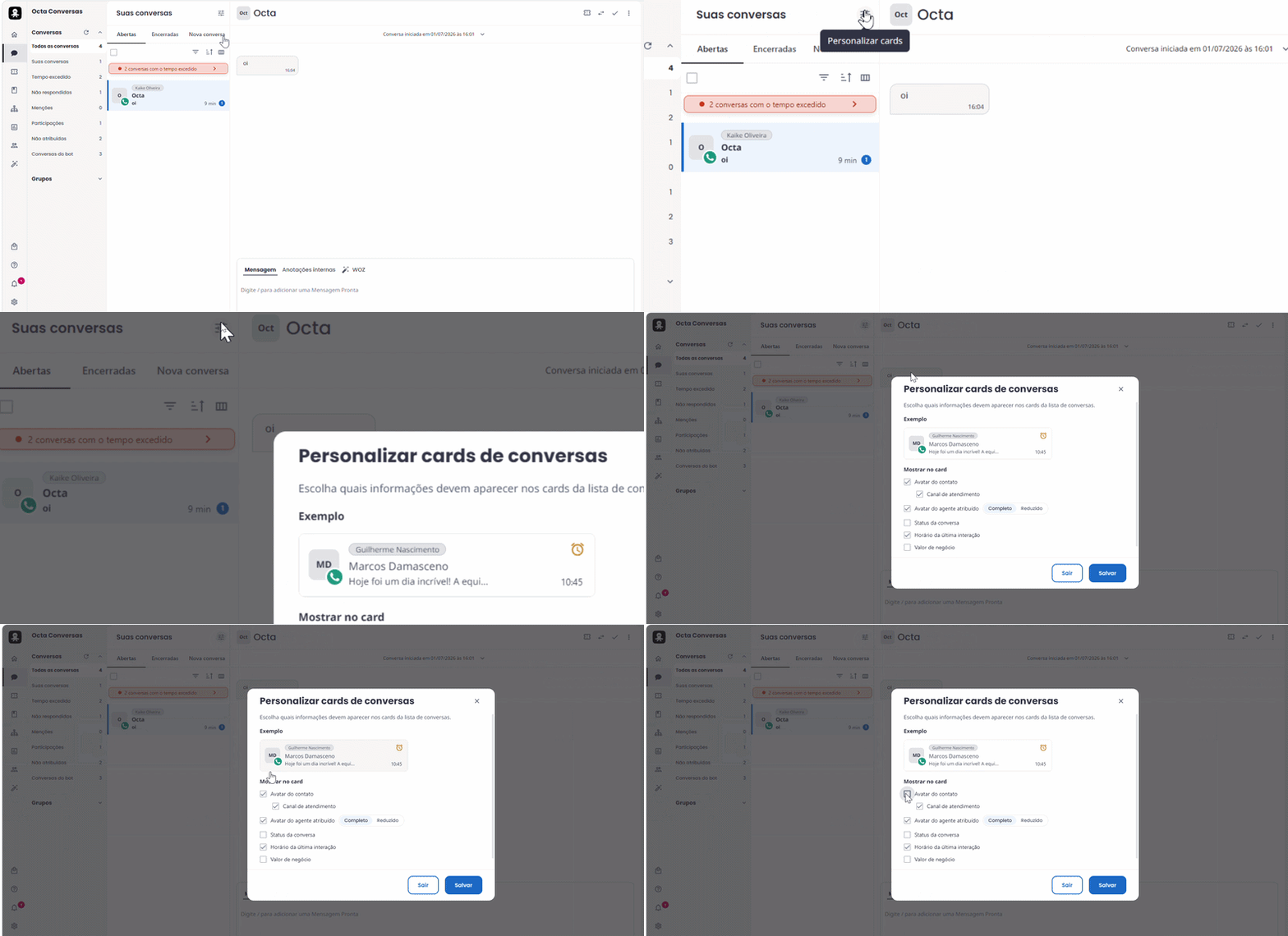
Na tela principal de conversas, localize os ícones de exibição no topo da sua lista (próximos aos filtros).
Clique no ícone de colunas para abrir a opção "Personalizar cards".
Uma janela chamada "Personalizar cards de conversas" será aberta, exibindo um card de "Exemplo" no topo.
Conforme você marca ou desmarca as opções da lista, esse card de exemplo é atualizado em tempo real para que você veja exatamente como a visualização final ficará antes mesmo de aplicar.
👁️ O que você pode exibir ou ocultar?
No menu de personalização, você tem total controle sobre os seguintes elementos:
Avatar do contato: Exibe a imagem ou iniciais do cliente.
Subopção: Você pode escolher mostrar também o Canal de atendimento (o pequeno ícone que indica se a mensagem veio de WhatsApp, Instagram, Chat, etc.).
Avatar do agente atribuído: Mostra quem é o operador responsável por aquela conversa. Pode ser configurado em dois formatos:
Completo: Mostra o nome e a imagem.
Reduzido: Mostra apenas a imagem de forma minimalista.
Status da conversa: Exibe a "etiqueta" da etapa do atendimento. Assim como o agente, você pode exibir no formato Completo ou Reduzido para economizar espaço.
Horário da última interação: Exibe a hora ou a data em que ocorreu a última troca de mensagens na conversa.
Valor de negócio: Exibe o campo financeiro (ex: R$ A definir) diretamente no card, ideal para times de vendas ou negociações.
Ao finalizar suas escolhas, basta clicar no botão azul "Salvar" no canto inferior da janela. Sua lista e seu quadro de conversas serão atualizados imediatamente com o novo visual!
