
[Novidade] O que muda na nova interface do Helpdesk da Octadesk?
Escrito por Anne Machado
atualizado
Antes de começar: este artigo apresenta a nova versão do Helpdesk, que está sendo liberada em fases para todos os clientes da Octadesk. Se a sua tela ainda está na versão anterior, não se preocupe: a novidade vai chegar para a sua conta de forma automática e sem nenhuma configuração necessária. 😉
Renovamos a experiência de atendimento por tickets para deixar a sua rotina mais rápida, mais visual e mais produtiva. Neste artigo você vai entender o que é o novo Helpdesk, conhecer as principais novidades e ver, seção por seção, como era antes e como ficou agora. Vem com a gente! o/
🤔 O que é o novo Helpdesk?
O novo Helpdesk é a nova interface de tickets da Octadesk, construída com uma tecnologia mais moderna. Na prática, isso significa:
Desempenho mais rápido e estável, mesmo com vários tickets abertos ao mesmo tempo;
Navegação que mantém você sempre no mesmo lugar — ao voltar de um ticket, a listagem permanece na mesma página e com os mesmos filtros aplicados;
Novas formas de visualizar e organizar o fluxo de atendimento, como a visualização em Quadro de Tickets;
Mais contexto do cliente direto na tela do ticket.
A nova tela de atendimento, mais limpa e com o contexto do cliente sempre à mão.

🧭 Menu mais organizado
Menu principal reorganizado
O que muda:
Toda a estrutura do menu foi reorganizada para facilitar a localização das áreas.
Versão anterior da plataforma:

Nova interface atualizada:

Menu de Configurações reorganizado
O que muda:
Reorganização do menu de Configurações;
Novo comportamento de navegação das Configurações;
Submenus iniciando recolhidos, facilitando a visualização das categorias principais;
As configurações de Helpdesk passaram para o menu de Configurações.
Versão anterior da plataforma:

Nova interface atualizada:

🔍 Pesquisa e filtros rápidos
A nova tela de pesquisa (antes e depois)
Versão anterior da plataforma:

Nova interface atualizada:

O que há de novo na pesquisa
O que muda:
Pesquisa por título e possibilidade de pesquisar sem filtros;
Salvar pesquisa / filtro para reutilizar depois;
Filtros em destaque, que você mesmo edita e reordena;
Filtros avançados para buscas mais específicas;
Ordenar por mais antigos ou mais recentes;
Espaço para você dar o seu feedback sobre a nova pesquisa.
- Pesquise direto pelo título — sem precisar preencher formulários complexos.

- Filtros em destaque: adicione, remova e reordene os filtros que ficam à mão.

- Filtros avançados para localizar tickets por qualquer campo.

- Ordene os resultados por mais antigos ou mais recentes.

- Salve a pesquisa com um nome para reutilizá-la quando quiser.

- Conte o que achou: seu feedback ajuda a evoluir a nova experiência.

Filtros rápidos direto na listagem
Você também pode aplicar filtros rápidos diretamente na tela principal de tickets, sem etapas extras — é só selecionar o filtro na própria listagem. Veja como acessar:
Acesse a pesquisa de tickets;
Selecione os filtros rápidos desejados (como status, responsável ou período);
Os resultados são atualizados na hora.
📄 Resultados da pesquisa: paginação e colunas
Versão anterior da plataforma:

O que muda:
Novo formato de paginação; permitindo 20, 50 ou até 100 resultados por página.
Edição e ordenação de colunas;
Seleção de tickets em massa direto na lista.
- A lista de resultados, mais limpa e organizada.

- Novo formato de paginação, com quantidade de itens por página.

- Edite e ordene as colunas (até 8 colunas simultâneas).

- Seleção em massa: marque vários tickets de uma vez.

🎫 Lista de Tickets
Versão anterior da plataforma:

Nova interface atualizada:

- Na nova lista, edite e ordene as colunas com arrastar e soltar.

Menu de ações da lista (Ações)
O que muda:
Atualizar lista e Editar colunas direto no menu Ações;
Editar lista sem sair da tela;
Filtrar lista — aplica filtros temporários e evita a criação de listas personalizadas só para uma consulta rápida.
- Filtrar lista: status, prioridade, grupo, categoria e responsável em um só lugar.

- Botões de Ações e Filtros disponíveis na própria listagem.

- Menu Ações com as principais opções de manipulação da lista.

Visualização simultânea de tickets
O que muda:
Um indicador mostra quando o ticket está sendo visualizado por outro agente;
Ao passar o mouse, um tooltip mostra quem está visualizando o ticket.
- Indicação de qual agente está com o ticket aberto no momento.

- Prévia do conteúdo do ticket ao passar o mouse, sem precisar abrir.

Contadores e gestão de listas
As listas agora exibem contadores, mostrando rapidamente o volume de tickets em cada uma — sem precisar abrir uma a uma. E quem é administrador pode gerenciar as listas da operação e limitar a quantidade exibida, mantendo a tela do time organizada e focada no que importa.
📌 Listas Personalizadas e Quadro de tickets
Menu de ações da lista
Versão anterior da plataforma:

O que muda:
Itens de manipulação da lista no menu Ações;
Novos itens no menu: Atualizar lista e Editar lista.
- Menu Ações de uma lista personalizada.

Configurar e favoritar listas
Versão anterior da plataforma:

O que muda:
Clique no ícone de engrenagem para abrir a configuração da lista;
Configure tudo em um modal dedicado;
Adicione a lista à Página inicial marcando a estrela;
Pesquise entre as listas já criadas.
- Ícone de engrenagem para configurar as listas.

- Modal de listas personalizadas, com busca e favoritos (estrela).

🔧 Gerenciando e organizando suas listas (nativas e personalizadas)
No menu lateral do Helpdesk, as filas de trabalho são divididas em duas categorias:
Listas: visões nativas do sistema (ex.: Novos tickets, Tickets em aberto, Meus tickets).
Personalizadas: listas criadas por você ou pela equipe para filtros específicos.
Reordenar ou ocultar uma lista nativa:
Na seção Listas, clique no ícone de engrenagem ⚙️.
No modal Listas padrão, arraste o ícone de seis pontos (⋮⋮) para reordenar.
Clique no ícone de olho 👁️ para ocultar ou exibir a lista na barra lateral.
Clique em Salvar para aplicar.
Definir uma lista como favorita (página inicial do Helpdesk):
Abra o modal de configurações — em Listas padrão ou em Personalizadas.
Clique no ícone de estrela ⭐ ao lado da lista desejada.
A partir daí, essa lista abre automaticamente sempre que a área de Helpdesk é carregada.
Observação de comportamento atual: hoje o sistema exige a seleção de uma lista favorita obrigatória ao mexer nas configurações de favoritos, e esse vínculo está mapeado principalmente para o fluxo de listas personalizadas. Mais flexibilidade para as listas nativas está em análise pelo time de produto.

Selecionar o grupo (antes e depois)
O que muda:
Novo campo para selecionar o grupo que terá acesso à lista.
Versão anterior da plataforma:

Nova interface atualizada:

Visualização em Quadro de Tickets (novo)
A nova experiência também traz uma forma inédita de acompanhar o trabalho: o Quadro de Tickets. Com ele, é possível organizar os tickets em colunas de acordo com o agrupamento escolhido, facilitando o acompanhamento e a gestão das demandas. Para acessar:
Crie ou edite uma Lista Personalizada;
Defina como deseja agrupar os tickets (por status ou prioridade);
Após salvar a lista com um agrupamento configurado, a opção Quadro de Tickets ficará disponível para essa visualização.

💬 A nova tela do Ticket
Menu lateral (antes e depois)
O que muda:
Menu lateral reduzido, com acesso rápido a Pesquisa de Satisfação, SLA, Base de Conhecimento e Aplicativos.
Observação: esses itens ainda estão desenvolvimento, por isso marcados como “Em breve”, mas você já pode deixar feedbacks do que gostaria de ver nessa funcionalidade.
Opção de permanecer no ticket ou fechar a aba ao responder;
Nova estrutura com as principais informações de quem está atendendo, equalizando com o módulo de Conversas: Detalhes, Sobre o Ticket, Dados de contato, Dados da Organização e Históricos de Contato.
Versão anterior da plataforma:

Nova interface atualizada:

Tudo sobre o cliente, sem sair do ticket
As informações de contato e organização agora ficam visíveis diretamente na tela de atendimento, centralizando o que é essencial para resolver a solicitação. Você também consulta as interações anteriores do cliente sem mudar de página: o histórico fica integrado à própria tela do ticket. O novo painel de Detalhes reúne:
- Detalhes e Sobre o ticket: dados de criação, canal, solicitante, responsável e o formulário do ticket.

- Dados do contato do cliente.

- Dados da organização.

- Históricos do contato: tickets e conversas anteriores em um só lugar.

Header personalizável, barra lateral ajustável e ordenação
A barra superior do ticket agora é customizável: você pode ajustar as opções exibidas para deixar à mão os comandos que mais usa. A largura da barra lateral também é ajustável — basta clicar e arrastar a borda. E você ainda escolhe a ordem de leitura das mensagens dentro do ticket: das mais recentes para as mais antigas, ou o contrário.
- Ordene as interações do ticket por mais antigas ou mais recentes.

Menu de ações do ticket (antes e depois)
O que muda:
Novo menu de Ações do ticket;
Exibir/ocultar detalhes;
Ordenar por mais antigas ou mais recentes;
Acesso a Opções.
Posicionamento dropdown ações automáticas
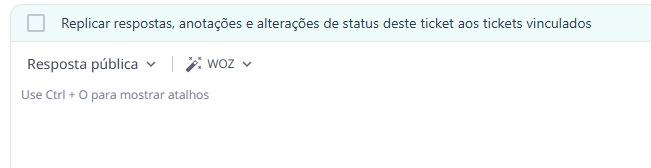
Na caixa de texto a forma de selecionar Anotações ou Resposta agora é por dropdown : Anotação interna ou Resposta Pública / WOZ ou Sugerir Resposta
Versão anterior da plataforma:

Nova interface atualizada:

Opções do ticket
O que muda:
Novos itens em Opções: Excluir e Enviar feedback;
O ícone para visualizar detalhes do evento foi alterado de "I" para um ícone de olho.
Personalizar ações: escolha quais ações aparecem direto no cabeçalho do ticket.
- Menu Opções, com Excluir, Enviar feedback e Personalizar ações.

- Personalizar ações: selecione até três ações para mostrar no cabeçalho do ticket.

- Mostre ou oculte os detalhes do ticket quando quiser.

Painéis "Em breve": Satisfação, SLA, Base de Conhecimento e Aplicativos
O menu lateral do ticket ganhou novos ícones de acesso rápido. Alguns painéis ainda estão em construção e aparecem marcados como "Em breve" — e você pode contribuir descrevendo o que gostaria de encontrar em cada um deles.
- Nova barra de ícones do ticket: Ticket, Pesquisa de Satisfação, SLA, Base de Conhecimento e Aplicativos.

- Pesquisa de Satisfação (em breve).

- Status de SLA (em breve).

- Base de Conhecimento (em breve).

- Aplicativos (em breve).

🧠 Navegação inteligente
Duas melhorias que funcionam sozinhas, sem nenhuma configuração:
Persistência de localização nas abas: ao alternar entre abas, o sistema mantém exatamente onde você estava na lista ou na pesquisa;
Histórico de paginação: ao abrir um ticket e voltar para a listagem, você retorna para a mesma página, com os mesmos filtros aplicados.
Ou seja: a tela acompanha o seu ritmo de trabalho. 🙌
🛠️ Funcionalidades ainda em evolução
Algumas funcionalidades da versão anterior ainda estão sendo migradas para a nova experiência e voltam em breve. São elas:
Painel de SLA
Marcar/desmarcar solicitante como Spam
OctaTimer
Link do post no Facebook
Linha do tempo
NFBox
Conforme cada uma fica disponível, ela passa a aparecer automaticamente na sua conta.
❓ Dúvidas frequentes
Preciso fazer alguma coisa para receber o novo Helpdesk?
Não! A liberação é automática e em fases. Quando chegar a vez da sua conta, a nova experiência aparece sem nenhuma configuração necessária.
Por que minha conta ainda está na versão anterior?
A liberação em fases garante uma transição segura para todos os clientes. Todas as contas vão receber a nova experiência — é só uma questão de tempo até chegar a sua vez. 😉
Vou perder meus tickets ou configurações?
Não. Todos os seus dados, tickets, automações, formulários e configurações são mantidos.
Tive alguma dúvida ou encontrei algo diferente. O que faço?
É só chamar o nosso time de Suporte pelo chat da plataforma. Estamos por aqui para ajudar! 💙
🐙 Dica do polvo 🐙
Já conhece os treinamentos sobre o nosso produto que estão disponíveis no YouTube?
No canal da Octadesk você confere vídeos explicativos sobre Tickets e muito mais. 😉⬇️