
O que são as Ações Automáticas de Tickets?
Escrito por Leon
atualizado
Quer utilizar as ações automáticas em Tickets e não sabe como? Vem com a gente que vamos te ajudar nisso. o/
Pensando em automatização e agilidade, hoje no Octadesk é possível criar um conjunto de regras para preenchimento de um ticket.
Chamamos essas regras dentro do Octadesk de ações automáticas.
Digamos que você receba muitos tickets sobre um mesmo assunto e precisa encaminhar eles sempre da mesma forma, com uma ação automática configurada, basta você seleciona-la dentro do ticket e todas as informações necessárias são preenchidas automaticamente, fazendo com que seu ticket já possa ser encaminhado! 🧐
Como criar uma Ação Automática
Para começar siga o passo a passo:
- Abra a área de Tickets e encontre a seção "Regras";
- Dentro dela clique em "Ações automáticas";
- Perceba que o Octadesk já vem com 3 ações já criadas para utilizar. Para criar uma nova, clique no ícone "+" no canto direito superior;
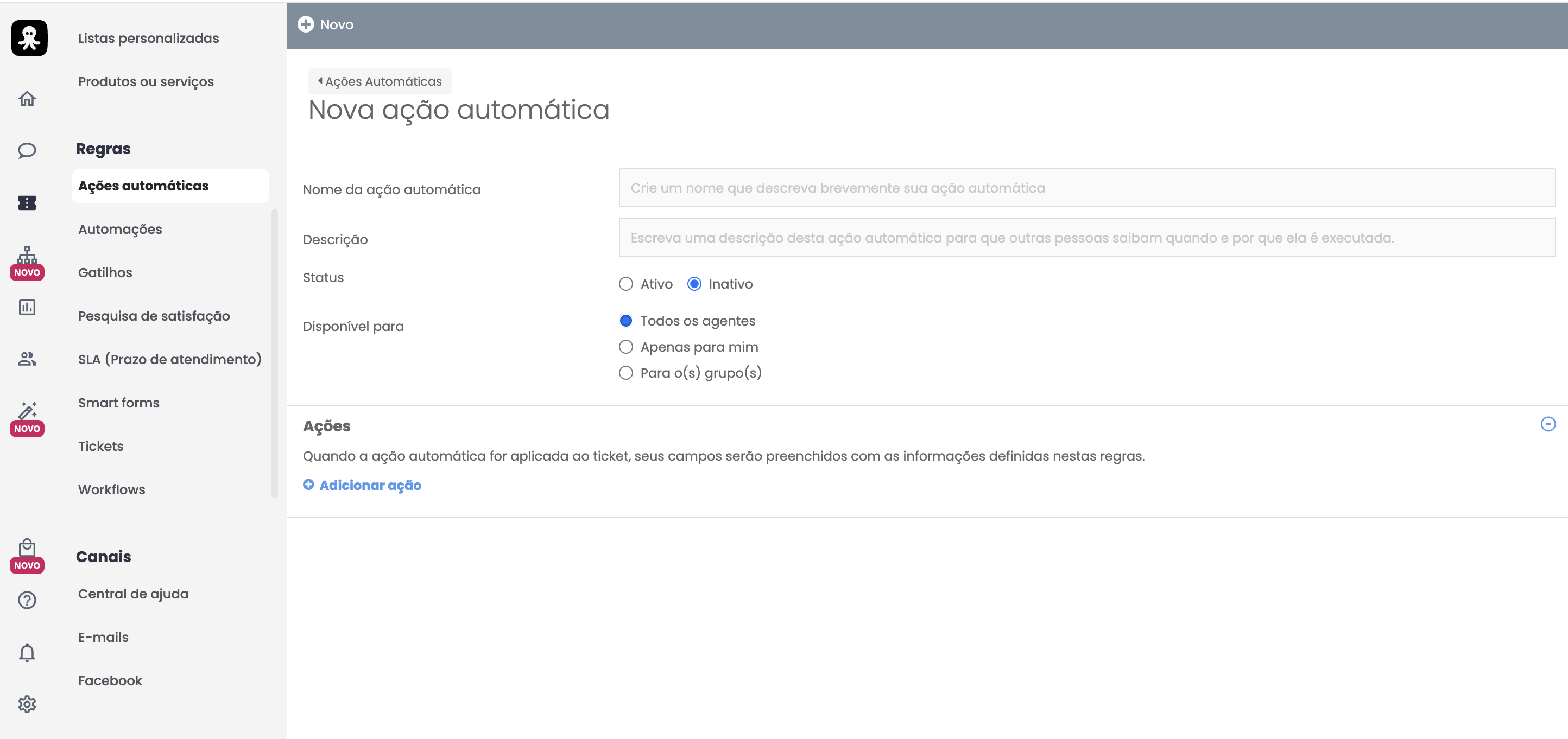
- Prontinho! Você pode preencher o nome e descrição como desejar. O Status para definir se essa ação ficará ativa ou não, ou também se vai ficar disponível para todos, para alguns grupos ou só para você utilizar.
Abaixo vemos as ações que estão configuradas. Veja que a ação automática pode tanto mudar o status de um ticket quanto inserir tags, salvar prioridade e até mesmo preencher a resposta do ticket.
Veja as ações automáticas que podem ser aplicadas:
Associar o ticket à categoria e ao assunto... - Busque a categoria de assunto que melhor se enquadra;
Associar ticket à organização... - Altere a Organização solicitante do ticket em que a regra é aplicada;
Atribuir responsabilidade ao grupo ou agente... - Busque por usuário ou grupo de operação cadastrado;
Definir que o tipo do ticket é... - Escolha entre Problema, Não especificado, Tarefa, Dúvida, Incidente;
Incluir e-mails em cópia... - Preencha com o e-mail para incluir em cópia;
Incluir e-mails em cópia oculta... - Preencha com o e-mail para incluir em cópia oculta;
Inserir novas tags... - Automatize lembretes e etiquetas para facilitar a busca do seu ticket;
Inserir uma anotação interna no ticket... - Inclua uma anotação interna. O agente poderá editar na hora, caso necessário;
Inserir uma resposta pública no ticket... - Preencha uma resposta padrão para o cliente. O agente poderá editar na hora, caso necessário;
Salvar o ticket com o status... - Selecione uma opção: Novo, Em Andamento, Pendente, Cancelado ou Resolvido;
Salvar o ticket com o título... - Escolha com qual título o ticket deve ser atualizado;
Salvar o ticket com prioridade... -Escolher entre baixa, média, alta.
Tendo uma ação automática salva e ativa, você pode aplicar ela dentro de um ticket.

Clicando na ação dentro do ticket, ela preenche as ações que você configurou!
🐙 Dica do polvo 🐙
Já conhece os treinamentos sobre nosso produto que estão disponíveis no YouTube?
Abaixo você confere nosso vídeo explicativo sobre "Tickets - Ações automáticas, gatilhos e automações". 😉⬇️