
O que são Tarefas automatizadas e como criar uma?
Escrito por Cecília
atualizado
Esta funcionalidade está disponível para todos os clientes com WOZ habilitado.
Você já imaginou se o seu Agente de IA, além de tirar dúvidas, pudesse realmente resolver os problemas dos seus clientes? Agora, com as Tarefas automatizadas, o WOZ Agente deixa de ser apenas um informante para se tornar um executor.
Neste artigo, você vai entender o que é essa funcionalidade e o passo a passo para dar "poder de ação" à sua IA.
1. O que são as Tarefas automatizadas?
As Tarefas automatizadas são fluxos de execução que permitem ao WOZ Agente realizar ações práticas, como consultar o status de um pedido, agendar reuniões, atualizar leads no CRM ou até reiniciar serviços técnicos.
Enquanto o Agente foca em entender e conversar, as Tarefas focam em fazer. É o fim do trabalho manual e das filas de espera para tarefas repetitivas.
Benefícios imediatos:
Eficiência 24/7: Menos tarefas manuais e repetitivas para o seu time.
Redução de custos: Menos intervenção humana em processos burocráticos.
Agilidade real: O cliente tem a solução na hora, sem "copy e cola" entre sistemas.
2. Como as Tarefas funcionam na prática?
Tudo acontece de forma fluida dentro da conversa. Veja um exemplo:
A Intenção: O cliente diz: "Quero saber onde está meu pedido".
A Coleta: O WOZ identifica a necessidade e pede o dado essencial: "Claro! Qual o número do seu CPF ou do pedido?".
A Execução: Assim que o cliente responde, o WOZ ativa a Tarefa, consulta o seu sistema externo e processa a resposta.
A Solução: O Agente responde humanamente: "O seu pedido já foi despachado e chega em 2 dias!".
3. Passo a passo: Criando sua primeira Tarefa
Para começar, acesse o menu de WOZ IA > Tarefas Automatizadas e clique em + Criar.
Passo A: Identificação e Gatilho
A primeira tela é onde você define o "cérebro" da tarefa:
Nome da tarefa: Use nomes claros (ex: Consulta de Status de Pedido).
Quando ativar: Este campo é crucial. Descreva detalhadamente em que momento a IA deve agir.
Dica de ouro: Se a ação precisa de dados específicos (como CPF ou ID), mencione aqui. Assim, o WOZ saberá que deve pedir essa informação ao cliente antes de iniciar o fluxo.

Passo B: Construindo o Fluxo (O Builder)

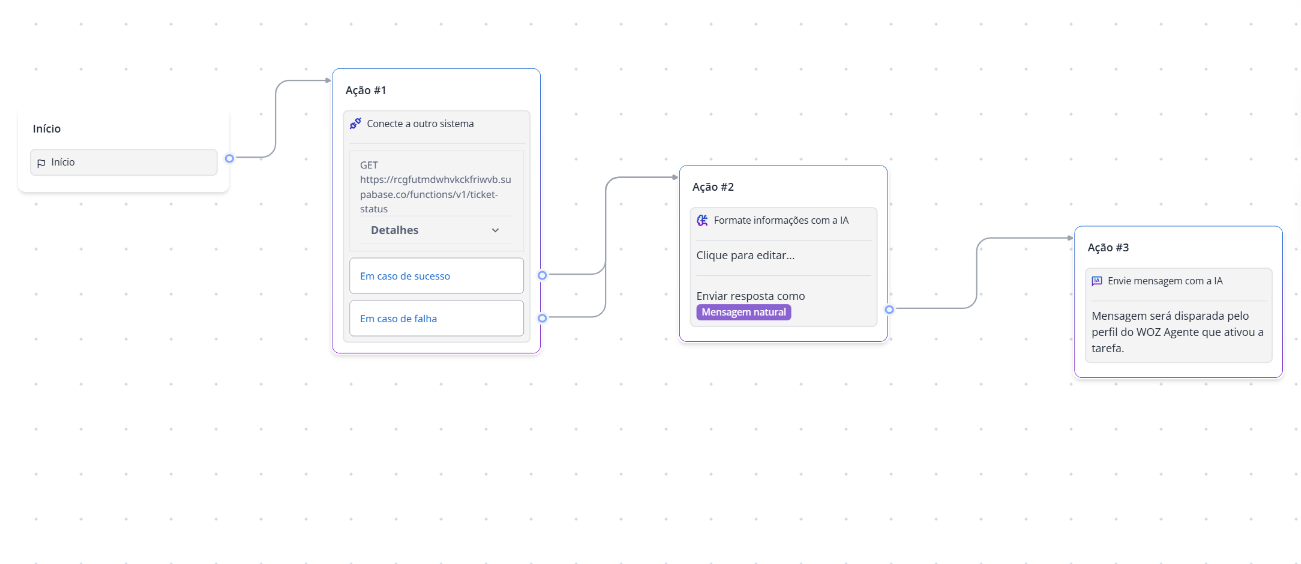
Agora você verá o painel de edição. Aqui, você conecta os blocos para formar a jornada da tarefa:
1. Conecte a outro sistema (Integração)
É o coração da tarefa. Aqui você configura a API do seu CRM, ERP ou sistema próprio. É neste componente que o WOZ busca o dado que o cliente pediu (como o status de uma entrega ou o valor de uma fatura).
Defina o que acontece em caso de sucesso (dados encontrados) ou falha (erro no sistema).
💡 Veja aqui como configurar este componente na prática!
2. Formate informações com a IA
Sistemas costumam responder com dados brutos e códigos complexos (JSON). Este componente serve para "traduzir" essa linguagem de máquina para a linguagem humana.
O que ele faz: Pega o retorno técnico da integração e cria um resumo amigável e natural para ser enviado ao cliente.
💡 Veja aqui como dominar este componente e as melhores práticas de formatação!
3. Envie mensagem com a IA
É o toque final. Use este componente para entregar a resposta ao cliente de forma humanizada e encerrar o fluxo com sucesso.

4. Ativando e colocando a Tarefa para trabalhar
Depois de construir sua tarefa, clique no botão Salvar e ativar. Neste momento, você verá uma tela de confirmação para realizar o passo final:
Vincule a um perfil de WOZ Agente: Uma tarefa não "vive" sozinha. Ela precisa ser atribuída a um ou mais perfis de WOZ Agente para que eles saibam que agora têm permissão para executar essa ação.
Onde a mágica acontece: Lembre-se que a tarefa é um "superpoder" do seu Agente. Para que ela seja executada na prática, o agente escolhido precisa estar vinculado a algum fluxo de bot ativo nos seus canais de atendimento.
Em resumo: Se o Agente está ativo no bot e a Tarefa está ativa no Agente, ela será executada automaticamente sempre que o contexto da conversa exigir. Simples assim! Sem configurações complexas de gatilhos manuais -> a IA entende o momento certo de agir.

E como acompanhar a execução na conversa?
Para sua total segurança e controle, você consegue verificar em tempo real se o WOZ Agente utilizou uma tarefa para responder ao cliente.
Na conversa, passe o mouse sobre a resposta enviada pelo WOZ Agente.
Clique no ícone de informação (i) — ao lado dos ícones de copiar e excluir.
Um modal se abrirá mostrando os Conhecimentos utilizados na resposta. Se uma tarefa foi executada, o nome dela aparecerá listado ali (ex: "Agendamento reunião" ou "Consulta de Pedido").
💡 Dicas de Gestão
Mantenha Nomes Claros: Se você tem várias tarefas de "Consulta", use nomes como "Consulta de Boleto" e "Consulta de Estoque" para facilitar a gestão na listagem.
Revise os Vínculos: Antes de inativar um Agente do WOZ, verifique quais tarefas dependem dele para não interromper processos importantes do seu atendimento.
Use a Inativação em Testes: Vai atualizar sua API? Inative a tarefa temporariamente enquanto faz a manutenção no seu sistema externo para evitar que a IA tente buscar dados em um link quebrado.