
Como ativar a distribuição automática de conversas em grupos?
Escrito por Anne Machado
atualizado
A funcionalidade de grupos de atendimento da Octadesk permite organizar a equipe em diferentes grupos com regras específicas para otimizar a distribuição e o acompanhamento das conversas. Uma dessas regras é a distribuição automática, que direciona novas conversas para os usuários do grupo de forma automatizada, melhorando a agilidade do atendimento e equilibrando a carga de trabalho entre os atendentes.
Passo a passo para ativar a distribuição automática:
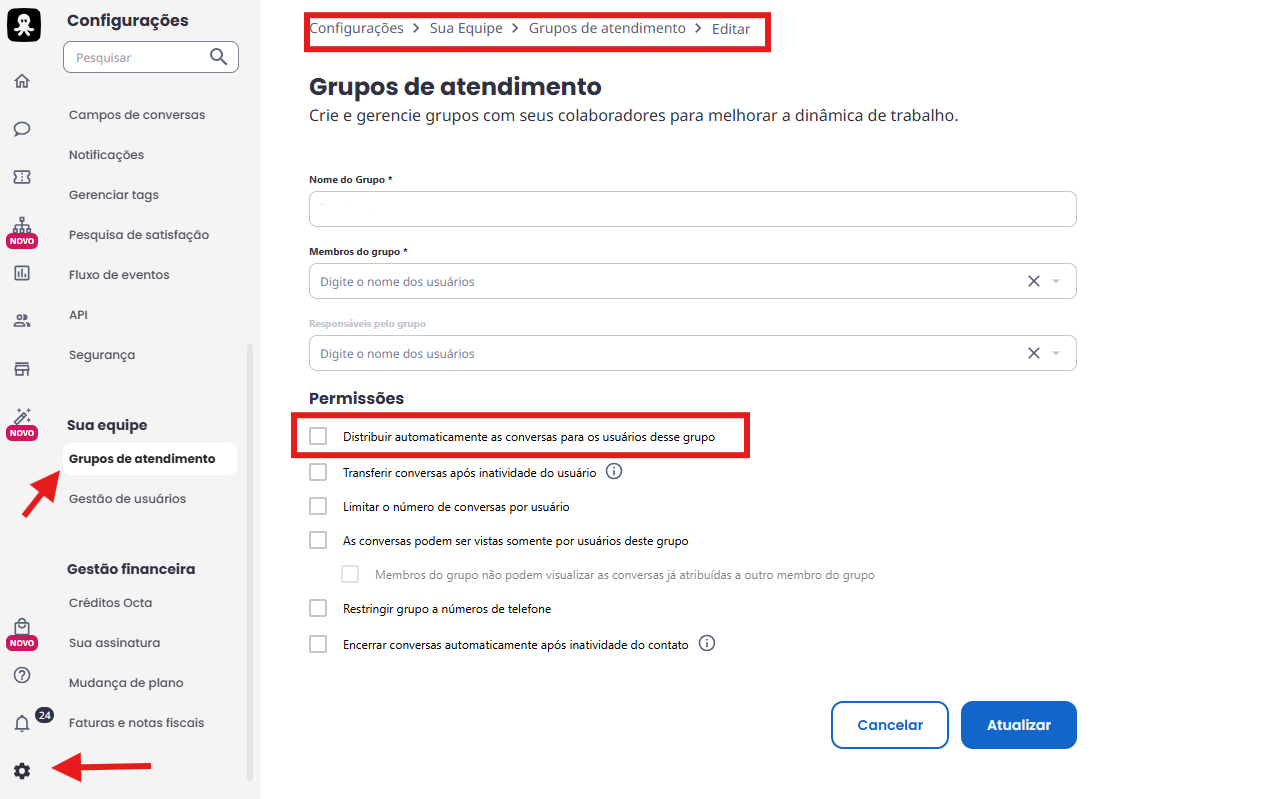
Acesse as configurações da plataforma: No menu lateral esquerdo, clique no ícone de engrenagem (⚙️), localizado na parte inferior da tela.
Entre em “Grupos de atendimento”: Dentro da seção “Sua equipe”, selecione a opção “Grupos de atendimento”.
Crie um novo grupo ou edite um existente: Clique em “Criar” para iniciar um novo grupo ou selecione um grupo já existente para editar suas configurações.
Defina as informações básicas do grupo:
Nome do grupo: Escolha um nome que represente o objetivo do grupo (ex: Suporte, Comercial).
Membros do grupo: Adicione os usuários que farão parte do grupo.
Responsáveis pelo grupo: Defina um ou mais responsáveis.
Habilite a distribuição automática:
Na seção de “Permissões”, marque a opção “Distribuir automaticamente as conversas para os usuários desse grupo”.
Ao ativar essa opção, a plataforma encaminhará as novas conversas para os atendentes disponíveis no grupo, de acordo com a lógica interna de distribuição da Octadesk.
Finalize a configuração:
Clique em “Criar” ou “Salvar” para concluir o processo.
Observação: Para desativar a distribuição automática de conversas, acesse o grupo de atendimento desejado, desmarque a opção “Distribuir automaticamente as conversas para os usuários desse grupo” e salve as alterações.
Ativação geral via Preferências
Também é possível ativar a distribuição automática de forma global para todos os grupos. Para isso:
Acesse Configurações > Preferências
Ative a opção “Distribuir automaticamente as conversas”
