
O que são os Campos Personalizados?
Escrito por Leon
atualizado
No Octadesk é possível criar parâmetros adicionais personalizados para expandir a experiência da sua operação.
Esses parâmetros são os campos personalizados! É possível utilizá-los para em relatórios, gatilhos, automações e listas personalizadas. Deixando seu atendimento de acordo com a sua necessidade!
Tipos de campos personalizados
Existem 3 tipos de campos personalizados e cada um deles funciona de uma forma diferente. Sendo eles campos de:
Tickets - Campos criados aqui vão ser utilizados em funções atreladas a tickets, como os formulários personalizados e relatórios de tickets, por exemplo;
Organização - Aparecem no perfil de organizações;
Pessoas - Utilizados para perfil de contatos. Dessa forma você pode incluir mais informações no perfil de seus clientes além dos padrões do Octadesk.
Como criar campos personalizados em Tickets?
Você pode localizar os campos personalizados de Tickets através do passo a passo abaixo:
1. Clique no ícone de ticket no menu lateral esquerdo; 2. Localize o menu "Gerenciar" clicando na opção "Campos de ticket"; 3. Pronto! Ali você pode gerenciar seus campos personalizados de tickets ;)
Veja na imagem abaixo:

No canto superior direito da tela, você pode clicar no botão azul "Criar novo campo" para criar um novo campos personalizado, conforme imagem abaixo:

Assim que você clicar no botão para criar um novo campo, você será direcionado para a tela de "Novo campo de ticket", conforme imagem abaixo:

Escolha o tipo de campo (texto curto, texto longo, número, etc), cada um deles tem uma definição:
- Texto Curto: Permite a digitação de poucos caracteres; - Texto Longo: Permite a digitação de frases; - Seleção de Sim ou Não: Seleção simples de duas opções; - Data: Abre um calendário; - Lista Suspensa: Para listas com poucos itens; - Número decimal: Permite a digitação de caracteres numéricos, pontos e vírgulas; - Lista pesquisável: Para listas com muitos itens; - Número: Permite a digitação apenas de caracteres numéricos;
Dependendo da opção escolhida, abrirão opções abaixo do campo de descrição do campo.
Sendo necessário definir o título e código do campo, e opcional a descrição do campo.
Você também pode habilitar para a visualização e edição do cliente no campo, deixar obrigatório para preenchimento e torná-lo um critério de pesquisa na aba da lateral direita, conforme imagem abaixo:

Título (1): O nome do campo;
Código do Campo (2): É um campo de autopreenchimento. Ele deverá permanecer sem edições;
Ajuda sobre o Campo (3): Onde é possível fazer uma breve descrição sobre a finalidade do campo;
Ao clicar no botão de Campo inativo (4) ele se tornará ativo. Ele permitirá que você selecione as opções “Clientes podem visualizar essa informação” ou “Clientes podem editar esse campo”. Isso permite que o campo fique disponível para seus clientes na Central de Atendimentos no Formulário de Nova Solicitação ou na área Meu Perfil no caso de campos personalizados de Pessoa. Essa informação já aparecerá preenchida no Novo ticket ou no perfil da Pessoa;
Pesquisa (5): Você pode seleciona-la para permitir que esse seja um campo de Pesquisa;
Obrigatório (6): Você pode tornar o campo obrigatório, ou seja, é impossível concluir o ticket sem preenchê-lo;
Ao finalizar, clique sobre o botão Salvar (7).
Como criar campos personalizados Organização e Pessoas?
Você pode localizar os campos personalizados de Organização e Pessoas através do passo a passo abaixo:
1. Clique em "Gestão de contatos" no menu lateral esquerdo;
2. Então você pode clicar em "Campos de pessoas" ou "Campos de organizações" no menu lateral esquerdo;
3. Pronto! Em cada um deles você pode gerenciar campos personalizados ;)
Veja na imagem abaixo:
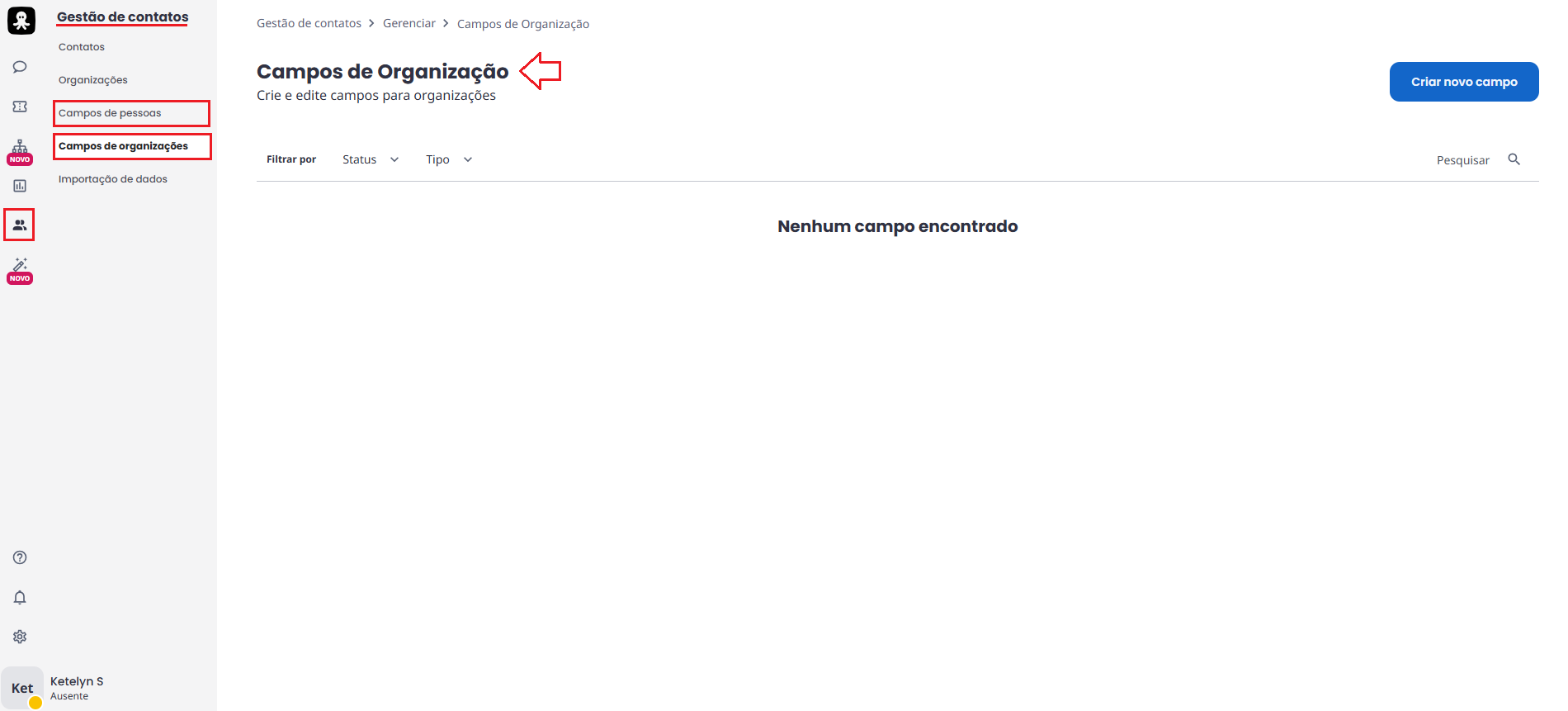
As configurações são as mesmas que aparecem em campos de Tickets, a única diferença é que nestes campos de Organização ou Pessoas não há a opção de "Lista pesquisável (listas com muitos itens)".
Pesquisar campos personalizados
Você pode localizar os campos personalizados de Tickets, Organização e Pessoas que já foram criados por meio dos filtros ou da ferramenta de busca.
Os filtros disponíveis são por Status (Todos, Ativo e Inativo) e pela ferramenta de busca é possível clicar no campo de pesquisar ao lado do ícone de lupa, conforme imagem abaixo:

Excluir campos personalizados
Não é possível excluir um campo padrão, mas é possível excluir campos personalizados criados por você, ok?
Para isso, você pode clicar em "Excluir" dentro da página de edição do campo, conforme imagem abaixo:

Para cadastrar um campo personalizado, é necessário acessar a plataforma com uma conta de usuário Administrador;
Sempre que criar um campo novo, atualize a página para atualizar a visualização;
A aplicação dos campos personalizados dependerá das definições dos formulários aplicados ao ticket. Caso queira colocar este campo em algum formulário, é necessário que inclua no formulário desejado por meio de edição em formulários personalizados.
🐙 Dica do polvo 🐙
Já conhece os treinamentos sobre nosso produto que estão disponíveis no YouTube?
Abaixo você confere nosso vídeo explicativo "Tickets - Básico". 😉⬇️