
Como conecto as páginas de Instagram e Messenger?
Escrito por Ketelyn S
atualizado
Quer conectar suas páginas do Instagram e Facebook ao Octadesk e não sabe como? Vem com a gente que vamos te ajudar nisso. o/
Hoje as redes sociais deixaram de ser um lugar apenas para conhecer pessoas. Muitas marcas utilizam elas para promover seu produto e atender ao seus clientes por lá mesmo, facilitando a forma de contato direto entre cliente e empresa.
Dentro do Octadesk é possível integrar o Facebook e o Instagram centralizando seu atendimento em um único lugar só. 🐙😁
Conectando as páginas
No menu lateral, vá até a opção Configurações (ícone de engrenagem), em seguida encontre a seção "Outros Canais" e escolha a opção "Instagram e Messenger":
Depois disso clique no botão Conectar agora, abrirá uma janela e basta seguir o passo a passo nela com uma conta de administrador da página.
Mantenha ativas todas as permissões que o Facebook solicita, pois são importantes para o sincronismo das mensagens. Ao terminar, clique em concluir.
- Vincular mais de uma página
O Octadesk disponibiliza uma lista com as páginas que você consegue vincular e a partir daí é só selecioná-las (caso exista mais de uma) e clicar em adicionar.
Se a página for conectada com a do Instagram, aparecerá a opção de vincular ao mesmo tempo.
Após isso, haverá uma notificação de sucesso te direcionando a tela de conversas.
O Instagram é uma das redes sociais mais utilizadas do mundo. Por isso, sua disponibilidade dentro do Octadesk é fundamental para gerenciar todas as suas solicitações em um único lugar. Siga o passo a passo para conectá-lo ao Octadesk:
Para conectar o Instagram, é necessário que ela esteja vinculada ao Facebook Business.
No menu lateral, vá até a opção Configurações (ícone de engrenagem);
Encontre a seção "Outros Canais" e escolha a opção "Instagram e Messenger";
Depois disso, é só clicar no botão Conectar agora e acessar a sua conta do Facebook que está vinculada à sua conta do Instagram;
Selecione as páginas que você deseja conectar ao Octadesk e clique em Avançar;
Autorize todas as permissões e clique em Concluir.
Após este procedimento, o Octadesk vai pedir para você selecionar quais páginas serão conectadas ao seu Instagram e quais serão conectadas ao seu Facebook.
Selecione as páginas conforme sua preferência e clique em Adicionar.
Após este passo, será necessário alterar sua conta no Instagram para profissional e autorizar o acesso às mensagens, ok?
Para isso, acesse o aplicativo do Instagram no seu celular na conta desejada e clique em "Configurações" pelo menu do canto superior direito.
Antes de tudo altere sua conta para profissional seguindo o passo a passo:
1. Clique em "Configurações" e após em "Configurações do Instagram" > "Preferências":

2. Agora clique em "Mudar para conta profissional":

3. Por fim, escolha "Empresa" e conclua o processo! o/
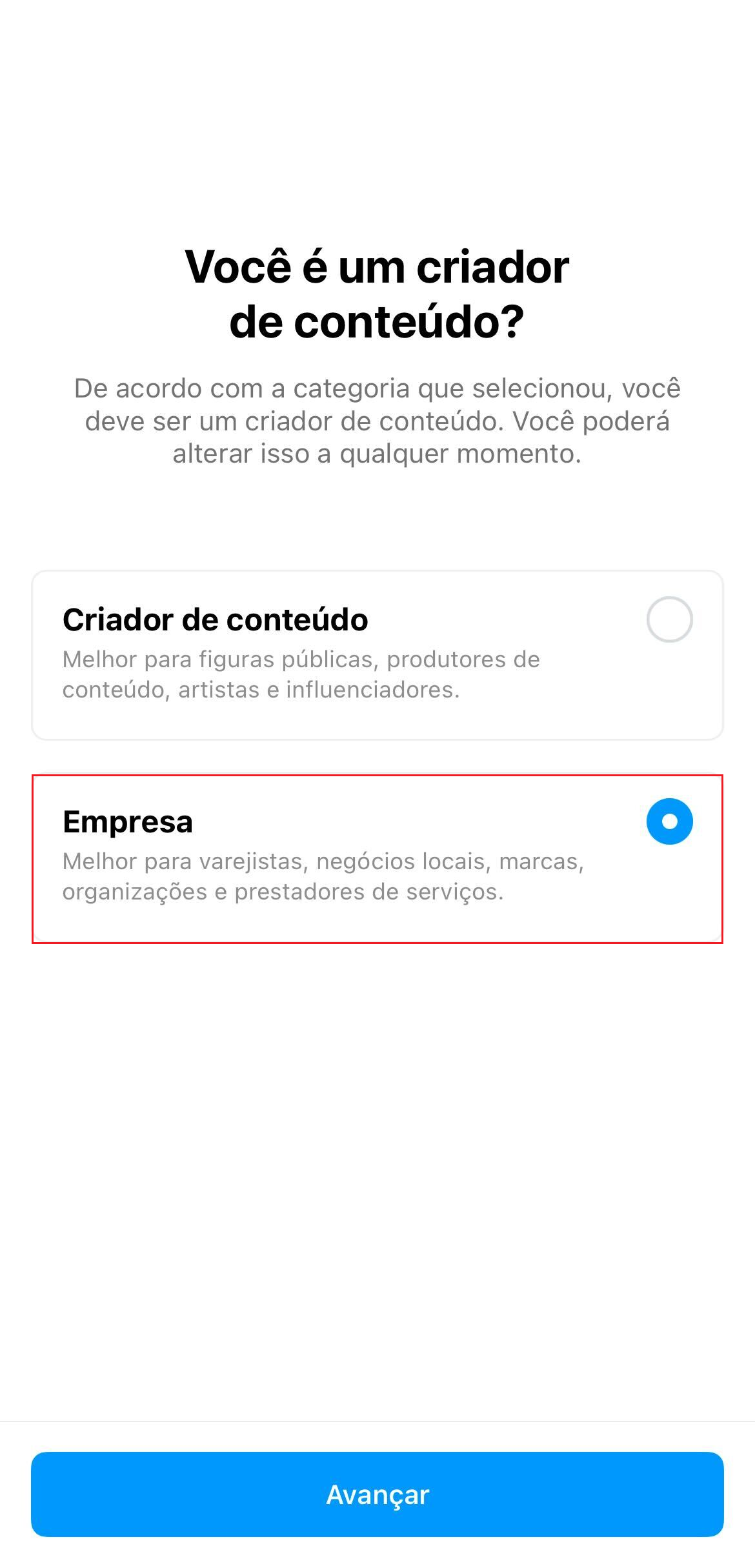
Agora é só permitir o acesso às mensagens. Vamos lá?
1. Clique em "Configurações" e após em "Configurações do Instagram" > "Privacidade":

2. Agora clique em "Mensagens":
3. Na seção de "Ferramentas Conectadas" dê permissão em "Permitir acesso às mensagens":
Prontinho! É muito importante realizar esses dois processos, ok? Sem essa validação o sincronismo das mensagens não acontece!
Agora você vinculou o Octadesk ao seu Facebook e Instagram. o/
Pontos importantes:
É preciso ter uma página Business no Facebook para conectá-la ao Octadesk (Clique aqui para aprender a criar uma página business no Facebook);
O perfil Business no Instagram precisa estar vinculado à sua página Business no Facebook (Clique aqui para aprender a criar uma conta empresarial no Instagram).
🐙 Dica do polvo 🐙
Já conhece os treinamentos sobre nosso produto que estão disponíveis no YouTube?
Abaixo você confere nosso vídeo explicativo sobre as configurações para ativar o Facebook e Instagram. 😉⬇️