
Como criar uma Pesquisa de Satisfação por canal na Octadesk?
Escrito por Artur Mendes - Octadesk
atualizado
A funcionalidade de Pesquisa de Satisfação da Octadesk permite medir a experiência dos seus clientes com base em diferentes canais de atendimento, como WhatsApp, Chat, Ticket (e-mail), Instagram e Messenger.
⚠️ Atenção: Este recurso está disponível para clientes com os planos: Sea 2025, Avançado 2025, Ocean 2025, Profissional 2025 e Enterprise 2025.
Os planos anteriores a 2025 e o plano Light 2025 não possuem acesso a essa funcionalidade.
🔹 1. Acesse o menu “Pesquisa de Satisfação”
No menu lateral esquerdo, clique em “Pesquisa de Satisfação”, localizado dentro do módulo OctaFlow.

Clique em “+ Nova Pesquisa” no canto superior direito da tela.
🔹 2. Etapa 1 – Escolha os canais
Nesta etapa, você deve:
Definir o nome da pesquisa (visível apenas internamente);
Escolher um ou mais canais (ex: WhatsApp Oficial, Chat no site, Ticket, etc.);

Você pode adicionar múltiplos canais usando o botão “Adicionar canal”.
🔹 3. Etapa 2 – Personalize as perguntas
Nesta etapa, você configura o conteúdo da pesquisa:
➤ Texto do cabeçalho
Adicione uma mensagem de introdução para o cliente. Exemplo:
“Contamos com a sua avaliação para aperfeiçoarmos nossos serviços. Em uma escala de 0 a 10, onde 0 é totalmente insatisfeito e 10 é totalmente satisfeito, indique seu grau de satisfação!”

➤ Tipos de perguntas disponíveis:
NPS (Net Promoter Score) – escala fixa de 0 a 10;
CSAT – com textos personalizáveis;
Escala de avaliação – formato numérico ou com estrelas (ex: 1 a 5);
Resposta aberta – campo livre para comentários.

Você pode:
Tornar perguntas obrigatórias;
Adicionar textos de apoio para as extremidades das escalas;
Usar variáveis e emojis.
🔹 4. Etapa 3 – Configure a pesquisa
➤ Mensagem enviada junto com o link da pesquisa
Você pode definir um título e um texto que será enviado junto com o link da pesquisa:
Exemplo de título: Responda a nossa pesquisa
Exemplo de texto: Queremos saber a sua opinião, responda a pesquisa abaixo em menos de 1 minuto ❤️

➤ Permitir edição da resposta
Ative ou desative a opção para que o cliente possa alterar sua avaliação posteriormente, acessando o link da pesquisa.
➤ Tempo de validade da pesquisa
Defina por quanto tempo a pesquisa ficará aberta após o envio:
Exemplo: 2 minutos (após esse tempo, o link expira).

➤ Mensagem de sucesso
Configure uma mensagem de confirmação após o cliente enviar a resposta:
Exemplo: Pesquisa respondida com sucesso!
➤ Regras para envio automático
Você pode definir quando a pesquisa será enviada, com base em eventos. Exemplo de regra:
Evento = Igual = Conversa fechada
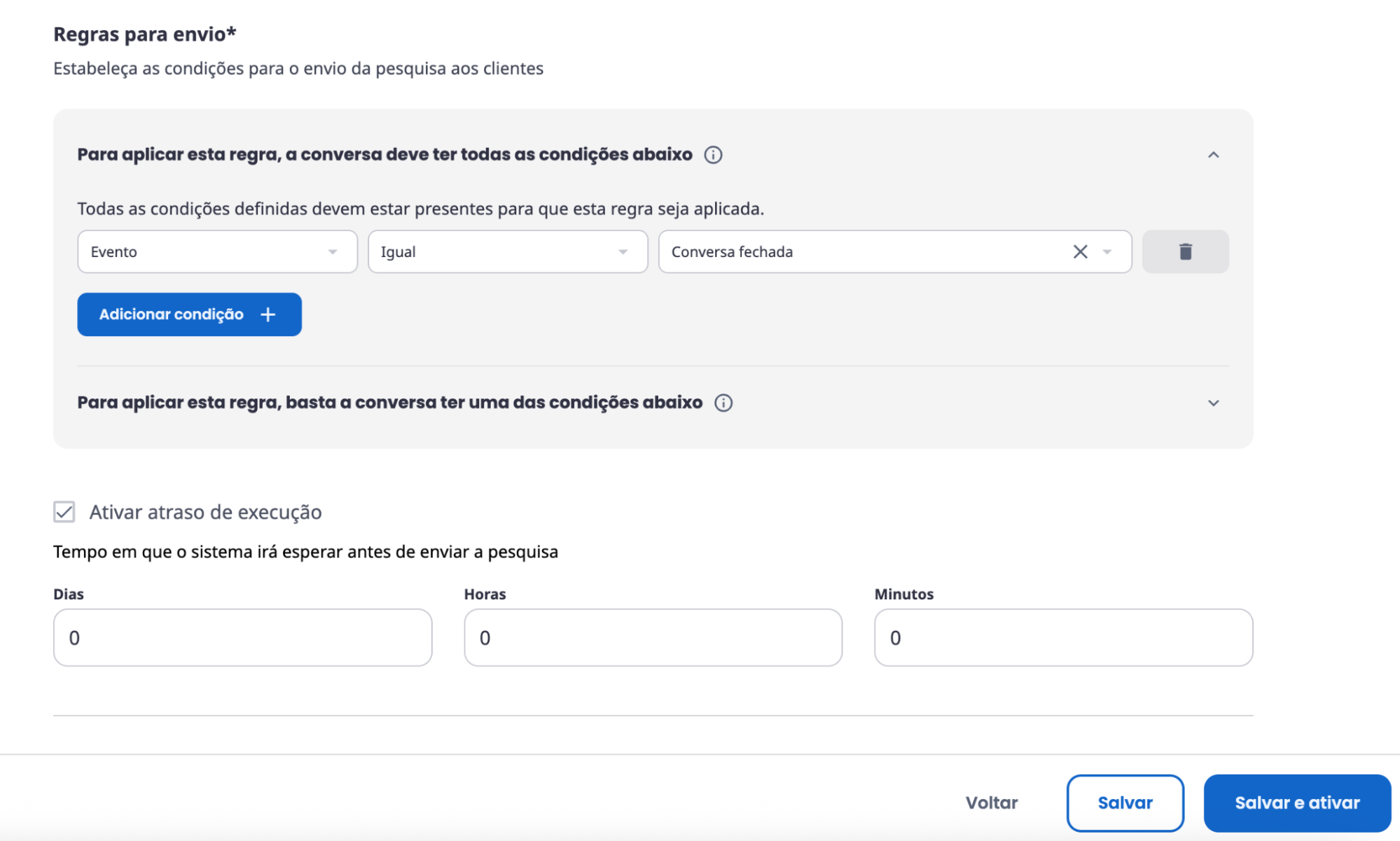
É possível adicionar múltiplas condições ou aplicar a regra se qualquer uma das condições for verdadeira.
➤ Atraso de envio (opcional)
Você também pode ativar um tempo de espera antes da pesquisa ser enviada.
✅ Finalize a pesquisa
Depois de concluir todas as etapas, clique em “Salvar e ativar” para que a pesquisa entre em vigor imediatamente.
Pesquisa de satisfação
A Pesquisa de satisfação não funciona