
Como fazer um "Disparo em massa" com WhatsApp Oficial?
Escrito por Leon
atualizado
Quer fazer um envio de mensagens em massa e não sabe como? Vem com a gente que vamos te ajudar nisso. o/
Fazer um disparo em massa pode facilitar o seu dia-a-dia se você precisa avisar uma quantidade de clientes ou até mesmo lançar uma campanha.
O que é um disparo em massa?
O disparo em massa é a possibilidade de enviar mensagens para vários contatos de uma única vez.
Isso só é possível hoje dentro do Octadesk através do WhatsApp Oficial.
Importante!
Os disparos em massa são considerados mensagens ATIVAS e as mensagens disparadas possuem um valor de cobrança. Se você ainda não sabe o que é uma mensagem ativa, acesse nosso material.
Requisitos para um envio de mensagens em massa:
Para fazer um disparo em massa, primeiro precisamos ter alguns requisitos na Octadesk. Esses requisitos são os seguintes:
1. Ter modelos de mensagens aprovadas
Modelos de mensagens são mensagens pré-aprovadas pelo Grupo Meta necessárias para o envio de mensagens ativas. Para fazer um envio em massa, é necessário ter um modelo aprovado. Veja aqui como criar modelos de mensagens e também as dicas e boas práticas para melhor aprovação deles.
2. Ter uma planilha de contatos
O disparo em massa deve ser feito subindo uma planilha de contatos, esses contatos que vão receber a mensagem enviada em massa.
O modelo dessa planilha deve ser baixado no próprio Octadesk, que virá contendo as informações necessárias para o disparo.
ATENÇÃO: É importante que o número do contato tenha uma conta no WhatsApp para que receba a mensagem disparada.
Como fazer o envio de mensagens em massa
Como mencionamos, o modelo é essencial para criar o envio em massa. Então crie o seu modelo de acordo a necessidade da operação.
Uma vez com um modelo criado e aprovado, acesse o menu de "Mensagens em massa" seguindo esse caminho:
- Clique em "Configurações" (ícone de engrenagem);
- Vá na seção "WhatsApp Oficial";
- Selecione "Disparo em massa";
- Vamos criar a primeira campanha, então clique em "Criar campanha".
Na tela seguinte, primeiro escolha o tipo de envio, o nome da campanha e número responsável pelo disparo e clique em "Continuar":

Na tela seguinte, selecione o modelo de mensagem a ser usado na campanha e clique em "Continuar":

Deste momento em diante tenha atenção, pois é o momento de criação e importação da planilha:
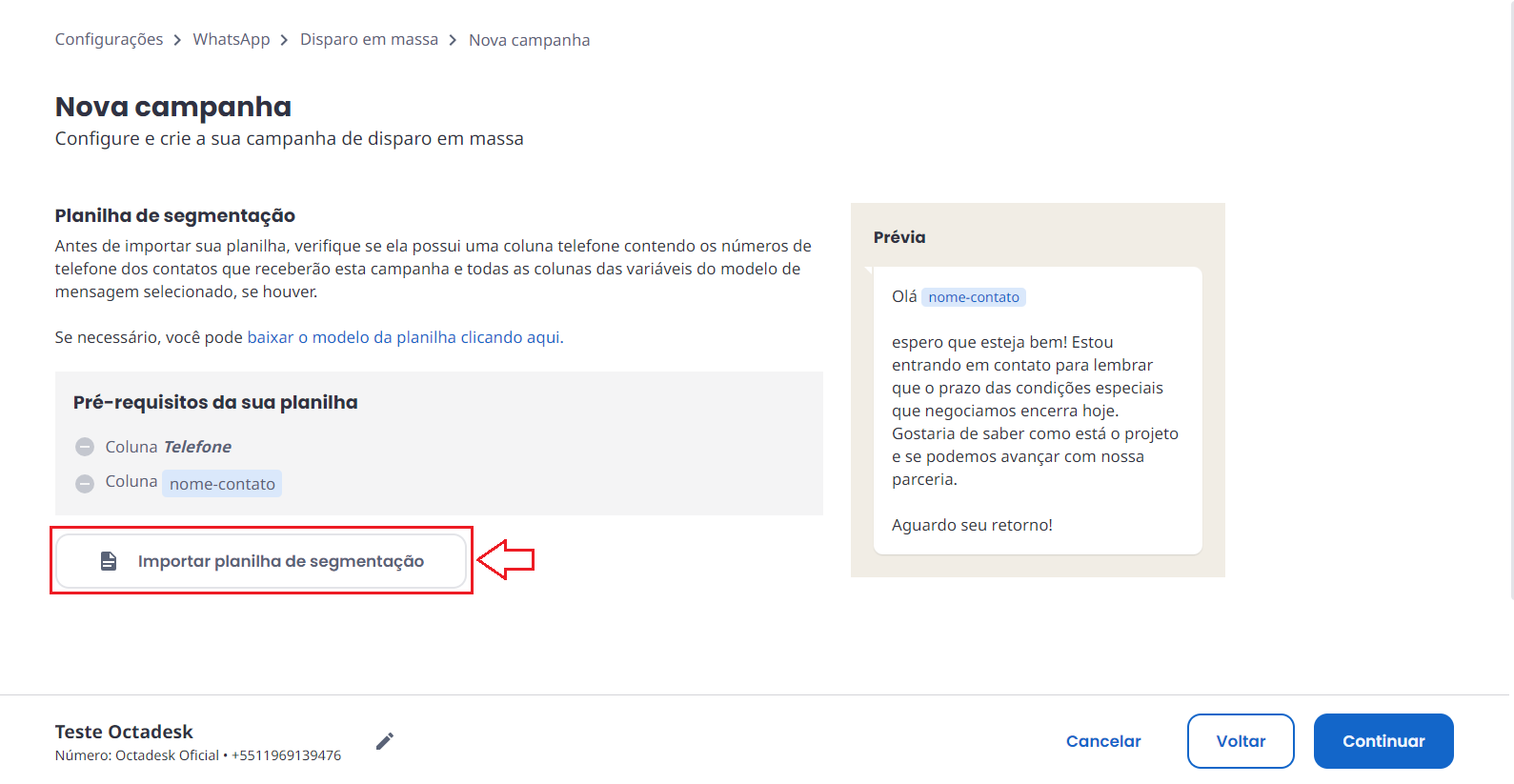
Baixe o modelo da planilha clicando em "Baixar o modelo da planilha clicando aqui". Antes de importar sua planilha, verifique se ela possui uma coluna de telefone contendo os números de telefone dos contatos que receberão esta campanha e todas as colunas das variáveis do modelo de mensagem selecionado.
Ou seja, é sempre necessário baixar o modelo da planilha na hora de criação da campanha, pois dessa forma a planilha é criada com as abas necessárias para serem preenchidas e funcionar corretamente.
Veja a planilha que geramos no exemplo usado:
As colunas geradas são exatamente as necessárias para o modelo selecionado.
Preencha elas de acordo com as informações necessárias.
Atenção: o telefone precisa ser preenchido com o DDD+número, sem nenhum espaço.
Veja um exemplo de planilha preenchida:
Após preencher, salve a planilha e importe ela no Octadesk, ele fará uma análise das variáveis e estando tudo certo, te avisará no canto direito:

Basta avançar para ver uma prévia da campanha:

Estando tudo certo, basta clicar em "Enviar"! 🤗
Após envio das mensagens
Após o envio, é possível baixar o relatório da campanha para verificar se deu tudo certo. Basta clicar em "Baixar planilha" e você recebe uma planilha com os dados da campanha, se teve algum erro aparecerá para você corrigir fazendo um novo envio.
Ainda é possível "Visualizar" ou "Cancelar" a campanha clicando nos três pontinhos ao lado do nome da campanha:
