
Como funciona a Dashboard e Relatórios de Conversas?
Escrito por Leon
atualizado
Quer saber como funciona a Dashboard e Relatórios de Conversas de seu Octadesk? Vem com a gente que vamos te contar tudo sobre isso. o/
Essa é uma Dashboard especializada para obter os dados em tempo real do seu atendimento da melhor maneira! 😊
Esse menu está dividido em três partes:
- Visão Geral
- Agentes
- Relatórios

Os dados de conversas são coletados entre as conversas ativas e receptivas.
Para acessar, basta clicar no ícone de gráficos equivalente à dashboard. Fica no canto esquerdo da plataforma.
Ao abrir, já é carregada automaticamente a tela de “Visão Geral”.

Visão Geral
Como podemos ver, é possível filtrar os resultados de acordo com o desejado. Os filtros disponíveis são por: Grupo, Agente, Canal e Tags. Assim como é possível também filtrar por período.
Dependendo do filtro escolhido, as informações serão coletadas nos campos abaixo.
Estatísticas de conversas
Nesta tela é possível obter resultados em tempo médio dependendo de cada estatística.
Gráficos
Acima mostra a mensuração das conversas em gráficos nos seguintes parâmetros:
Conversas abertas - Inclui conversas abertas no bot, por agentes ou não atribuídas, durante o período selecionado, mas ainda não encerradas.
Conversas encerradas - Inclui conversas abertas e já encerradas pelo bot ou por um agente.
Tempo médio
Perceba que ao clicar na seta ao lado de "Tempo médio de atendimento" ou "Tempo médio até primeira resposta" é possível expandir e analisar outros parâmetros. Esses parâmetros que são:
Tempo médio de atendimento - Duração média dos atendimentos desde o primeiro contato, via bot ou agente, até o encerramento.
Tempo médio com o bot - Duração em que a conversa ficou com o bot antes de ser atribuída a um humano.
Tempo médio com o agente - Duração em que a conversa ficou com um humano após passar pelo bot.
Tempo médio até primeira resposta - Tempo médio desde a atribuição da conversa para o agente até a primeira resposta.
Tempo médio até primeira resposta de humano - Tempo em que a conversa ficou aguardando uma primeira resposta de um humano.
Tempo médio até humano assumir conversa - Tempo em que a conversa ficou até ser atribuída a um humano.
Dicas Octadesk:
- Conversas iniciadas por um disparo em massa só serão contabilizadas dentro de uma das listas após primeira resposta do contato.
- Se um um contato inicia uma conversa e deixa de interagir com o bot, ficando parado no meio do roteiro, caso um usuário decida encerrar essa conversa manualmente, ela será contabilizada como “Atendida por humano”, graças à essa ação de encerramento da conversa.
Volume de conversas por hora
Ao final da dashboard temos mais parâmetros em forma de gráficos:

Volume de conversas por hora - Média de conversas abertas dentro do período selecionado, acumulado por hora.
E alguns outros dados importantes:
Pesquisa de satisfação - Respostas às pesquisas de satisfação enviadas em seu atendimento.
Agentes
Nesta página, você pode acompanhar o status e o desempenho da sua equipe de atendimento.
É possível aplicar filtros por grupos. Caso nenhum grupo seja selecionado, o painel exibirá todos os usuários cadastrados, classificados de acordo com o status: Disponível, Ausente ou Offline.
Vaja na imagem abaixo: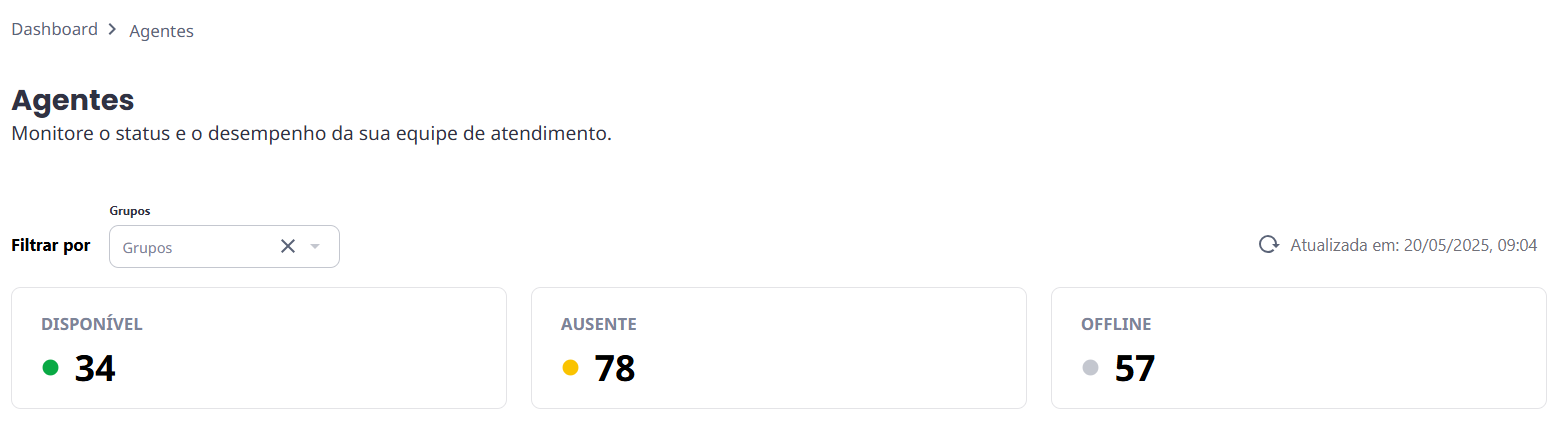
Logo abaixo, na seção Detalhes por agente, os atendentes são listados conforme os filtros definidos em Status e Agentes. Ajuste esses filtros conforme a visibilidade necessária para sua operação, conforme imagem abaixo:
Na listagem dos agentes Octadesk, você encontrará informações como Status e número de conversas Abertas e Encerradas.
No menu de três pontos à direita de cada nome, é possível acessar opções como Ver conversas, Ajustes (para definir os grupos de atendimento do agente) e Alterar status.
Relatórios
Aqui você consegue baixar seus relatórios com os dados das conversas em dois cenários:
- Total de conversas
- Pesquisa de satisfação

Para baixar qualquer um dos dois relatórios, você deve seguir o passo a passo:
1. Clique em cima do nome do relatório que deseja gerar;
2. Na tela seguinte, clique no botão superior direito que aparece "Exportar relatório em XLS";
3. Prontinho! Em instante ele estará pronto para baixar na parte de "Notificações" (ícone do sininho no menu lateral esquerdo). o/

Campos do relatório
- ID: Código único dentro do ambiente para identificação de uma conversa;
- Status conversa: Para a grande maioria das conversas aparece o status “Realizada”;
- Nome do solicitante: Nome atrelado ao perfil do contato;
- E-mail do solicitante: E-mail do contato;
- Telefone do solicitante: Telefone atrelado ao perfil do contato, se tiver mais de um, será considerado o número utilizado na conversa;
- Organização do solicitante: Organização atrelada ao perfil do contato, se tiver mais de uma, é considerada a primeira que foi inserida no perfil do contato;
- Data e hora de entrada: Início da conversa, seja ativo ou receptivo;
- Data e hora de encerramento: Momento em que a conversa foi encerrada;
- Tempo de espera: É equivalente ao tempo médio até primeira resposta (do Dashboard);
- Duração da conversa: É equivalente ao tempo médio de atendimento (do Dashboard);
- Nome do solicitante: Nome atrelado ao perfil do contato;
- Responsável da conversa: Agente que era responsável no momento do encerramento;
- Participantes da conversa: Todos os agentes que participaram de alguma forma (exemplos do que conta como participação: agente enviar mensagem em anotação interna, ser mencionado na conversa);
- Grupo responsável da conversa: Grupo para o qual a conversa estava atribuída no momento do encerramento;
- Total de interações: Quantidade de interações na conversa, considerando interações do contato, do bot e de agentes (anotações internas contam, mensagem da pesquisa de satisfação conta também);
- Origem da conversa: Chat Web, Instagram, Messenger, WhatsApp;
- Pesquisa de satisfação: Se foi enviada, vai conter a resposta de CSAT (Satisfeito, Insatisfeito ou Não respondeu), se não foi enviada, vai conter a informação “Não enviado”;
- Comentário da pesquisa: Vai trazer a resposta do campo livre de comentário não-obrigatório, onde os clientes enviam elogios, críticas (feedbacks de uma maneira geral);
- Ticket da conversa: Se um ticket foi criado à partir da conversa, a numeração dele vai aparecer nesse campo;
- Fluxos / Bots: Nome dado ao bot na página de lista de bots;
- Tags: Campo que apresenta as tags inseridas na conversa até o momento da extração do relatório;
- Tempo de espera após atribuição: Tempo contabilizado desde a atribuição da conversa para um agente até a primeira resposta enviada por ele;
- Primeira mensagem do cliente: Primeira interação enviada pelo contato dentro da conversa;
- Campos de conversa: São criados apenas dentro do roteiro do bot, quando você utiliza uma etapa de pergunta, e cria uma configuração para salvar as respostas dessa pergunta dentro de um campo de conversas, são campos personalizados que são apresentados no relatório “Total de Conversas”.
Os relatórios apresentam dados de todos os canais conversacionais da Octadesk: WhatsApp Oficial, WhatsApp Web, Chat, Instagram e Messenger.
🐙 Dica do polvo 🐙
Já conhece os treinamentos sobre nosso produto que estão disponíveis no YouTube?
Abaixo você confere nossos vídeos explicativos sobre "Dashboard e Relatórios de Conversas". 😉⬇️