
Integração - ActiveCampaign
KS
Escrito por Ketelyn S
atualizado
Quer integrar a Octadesk com a ActiveCampaign? Vem com a gente que vamos te ajudar nisso. o/
Antes de tudo, você deve acessar a API da ActiveCampaign através do link: https://developers.activecampaign.com/reference/overview
Agora vamos mostrar o passo a passo de forma resumida e após vamos detalhar cada um dos passos, ok?
Para integrar à ActiveCampaign você deve:
1 - Localizar API TOKEN dentro da ActiveCampaign;
2 - Localizar nome da sua conta ActiveCampaign (youraccountname);
3 - Criar um campo personalizado no Octadesk;
4 - Construir um Bot que capture o e-mail que pode ser usado para consulta na API do ActiveCampaign;
5 - Verificar se o contato já existe na ActiveCampaign;
6 - Usar regra de validação para direcionamento quando contato não existir na ActiveCampaign;
7 - Cadastrar novo contato na ActiveCampaign;
8 - Verificar ID da etapa do funil;
9 - Criar uma nova oportunidade no funil, a partir dos dados coletados no bot.
Abaixo vamos explicar cada um desses passos, ok?
1 - Localizar API TOKEN dentro da ActiveCampaign
O Token é um código de autenticaçãoutilizado para validar a conta do usuário em determinadas integrações com outras ferramentas.
Para acessar seu token:
- Acesse sua conta no ActiveCampaign;
- Clique em configurações (penúltimo ícone do menu à esquerda);
- No menu que será exibido, clique em DESENVOLVEDOR;
- A chave API é o seu token.
2 - Localizar nome da sua conta ActiveCampaign (youraccountname)
O nome da sua conta, ou youraccountname será utilizado nas urls de integração. Você consegue localizá-la seguindo o mesmo caminho para localização do API TOKEN.
- Em acesso à API, o nome da sua conta está localizado dentro da sua URL. Depois de “//” e antes de “.”. Esse é o nome da sua conta. Veja o exemplo abaixo:
3 - Criar um campo personalizado no Octadesk
O campo personalizado é onde iremos salvar o ID do ActiveCampaign, e utilizá-lo na integração em diversos momentos. Por isso precisamos criá-lo antecipadamente, como no exemplo abaixo.
Lembrando que é necessário ativá-lo e ativar também a opção de pesquisa.
4 - Construir um Bot que capture o e-mail que pode ser usado para consulta na API do ActiveCampaign
Para que a integração com a ActiveCampaign funcione corretamente, precisamos ter como base informações do cliente. Essas informações precisam ser coletadas em determinada fase do bot e as respostas devem ser salvas.
Conseguimos capturar as informações do cliente nas etapas de pergunta. É possível utilizar perguntas prontas que o sistema da Octadesk oferece, ou criar as suas próprias, usando a etapa “Pergunte qualquer coisa”.
Abaixo, usaremos e-mail como dado para consultar se o contato já existe na base da Active.

5 - Verificar se o contato já existe na ActiveCampaign
Para fazer essa verificação iremos usar a etapa do Bot chamada “Conecte a outro sistema”, essa etapa nos permite realizar requisições na API da ActiveCampaign para efetuar uma consulta. Vamos realizar uma requisição do tipo GET (Nos permite buscar ou consultar uma informação).
A URL da ActiveCampaign deve ser inserida no campo “ Com quem você quer integrar?” e em seguida Enter.
https://youraccountname.api-us1.com/api/3/contacts - Substituir pelo nome da sua conta, conforme etapa 2 deste artigo.

Ao inserir a URL, outros campos e abas irão aparecer para preenchimento.
Iremos preenchê-las da seguinte forma:
Na opção PARAMS:
Chave: email
Valor: Clique na # ao lado do campo e selecione o e-mail.
Na opção HEADER:
Chave: Api-Token
Valor: Seu API Token gerado na ActiveCampaign
Adicione mais uma parâmetro e preencha:
Chave: accept
Valor: application/json
Após realizar a configuração acima, um campo de valide sua integração será apresentado. Iremos preenchê-lo com um e-mail para verificar se ele existe na Active, vinculado a um contato.
Portanto, neste primeiro momento o ideal é utilizar um e-mail que exista na base, para que possamos testar se a integração está funcionando.
É possível visualizar uma configuração no Bot chamada “Salve as informações encontradas”. Esse recurso permite salvar as informações que a API da Active retornou em campos do Octadesk. Agora será o momento de utilizarmos o campo personalizado de pessoas que criamos na etapa 3 deste artigo, para salvarmos o ID do Contato.
Iremos selecionar o item “contacts.0.id”.
Salvando essa informação, poderemos diferenciar contatos que existem na Active dos contatos que não existem. Afinal, se ele não existir a integração não retornará nenhum dado e o campo ID Active criado no Octadesk não será preenchido.
6 - Usar regra de validação para direcionamento quando contato não existir na ActiveCampaign
O bot do Octadesk possui uma etapa chamada “Valide uma informação”. Com essa validação, é possível identificar se determinada regra se aplica ou não. Neste caso, validaremos se o campo personalizado criado lá na etapa 3 está preenchido ou não.
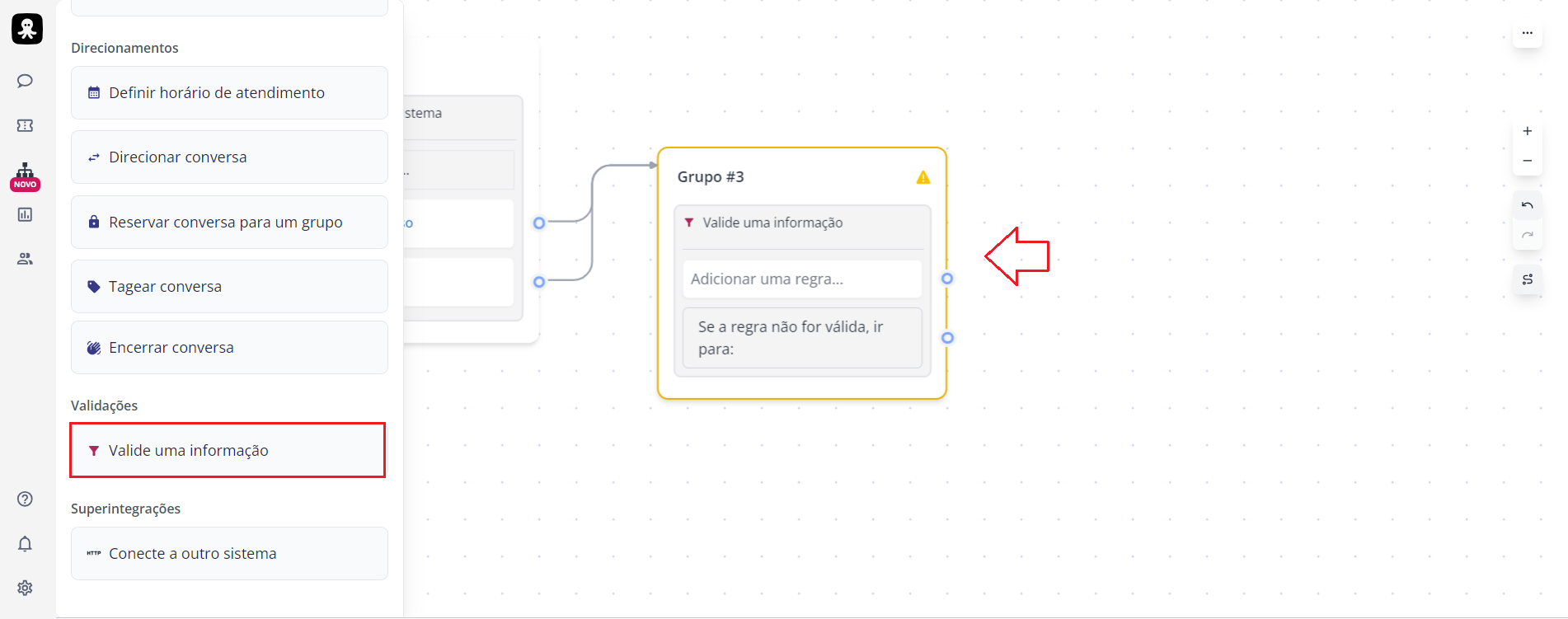
- Se a regra FOR válida: Significa que o campo está vazio; ou seja, não temos o ID da Active. Logo, precisaremos realizar o cadastro do contato na ActiveCampaign - Explicaremos o método POST no tópico a seguir.
- Se a regra NÃO for válida: Neste caso, o ID está preenchido; ou seja, já temos o contato cadastrado na ActiveCampaign.
7 - Cadastrar novo contato na ActiveCampaign
Quando o cliente que entrar em contato não possuir cadastro na ActiveCampaign, faremos o registro. Nesta etapa, utilizaremos novamente a etapa do bot de “Conecte a outro sistema”. Agora, ao invés de utilizar o método GET (busca), utilizaremos o método POST (envio).
A url a Active deve ser inserida novamente no campo “Com quem você deseja integrar”.
https://youraccountname.api-us1.com/api/3/contacts - Substituir pelo nome da sua conta, conforme etapa 2 deste artigo.
Para enviarmos uma informação ao ActiveCampaign, utilizaremos o campo “Body”. Traremos um exemplo simples de envio dos campos nome, telefone e e-mail do contato. Se você deseja enviar mais informações, lembre-se de coletá-las anteriormente no bot, e salvá-las em campos personalizados. Essa etapa pode demandar a ajuda de um desenvolvedor caso precise atuar com mais informações.
Esse é a estrutura que estou utilizando:
{
"contact": {
"email": "#email-contato",
"firstName": "#nome-contato",
"phone": "#tel-celular-contato",
"fieldValues": []
}
}
Em HEADER, clique em adicionar parâmetro e preencha da seguinte forma:
Chave: Api-Token
Valor: Seu API Token gerado na ActiveCampaign
Adicione mais um parâmetro e preencha:
Chave: accept
Valor: application/json
Adicione um terceiro parâmetro:
Chave: content-type
Valor: application/json
ATENÇÃO: Ao copiar e colar a estrutura do body, fique atento às variáveis (#email-contato, #nome-contato e #tel-celular-contato). Apague o campo de variável, digite # e busque pela variável desejada na lista suspensa que aparecerá na tela.
Com o preenchimento correto do body, surgirão os campos para validar a integração. Lembre-se, essa é a etapa de criação de contato, portanto; utilize dados ainda não existentes na ActiveCampaign. Após preencher os campos e obter sucesso na integração, acesse os contatos na ActiveCampaign e valide a criação de novo contato.
Lembre-se de salvar o campo ID do contato:
Agora será o momento de utilizarmos o campo personalizado de pessoas que criamos na etapa 3 deste artigo, para salvarmos o ID do Contato.
Iremos selecionar o item “contact.id” e salvar com a variável criada para o ActiveCampaign.
8 - Verificar ID da etapa do funil
Para conseguirmos criar uma oportunidade na Active, precisamos primeiro saber qual a identificação da etapa no funil para onde queremos enviar a informação. Para essa etapa, usaremos novamente a etapa de “Conecte a outro sistema” no seu bot. O método utilizado será GET.
Url a ser inserida no campo “Com quem você deseja integrar”: https://youraccountname.api-us1.com/api/3/dealStages -Substituir pelo nome da sua conta, conforme etapa 2 deste artigo.
Em HEADER, clique em adicionar parâmetro e preencha o seguinte:
Chave: accept
Valor: application/json
Adicione mais um parâmetro e preencha:
Chave: Api-Token
Valor: Seu API Token gerado na ActiveCampaign
Você irá precisar do ID do Funil para configurar o Body da criação da Oportunidade/Deal.
9 - Criar uma nova oportunidade no funil, a partir dos dados coletados no bot
ATENÇÃO: O exemplo da requisição abaixo é feito usando o método de ”Distribuir igualmente entre vendedores” da Active, caso deseje fazer a distribuição de forma manual, será obrigatório a inclusão de ID do proprietário do negócio, ou seja, o ID de um usuário do Active no Body de requisição, porém todas serão migradas como esse user sendo o responsável.
Agora que já temos todos os dados, podemos criar a oportunidade. Para isso, utilizaremos novamente a etapa de “Conecte a outro sistema”. Utilizaremos o método POST.
No campo “Com quem você deseja integrar”, utilize a url: https://youraccountname.api-us1.com/api/3/deals - Substituir pelo nome da sua conta, conforme etapa 2 deste artigo.
No campo HEADER, clique em adicionar parâmetro e preencha:
Valor: Api-Token
Chave: Seu API Token gerado na ActiveCampaign
Adicione mais um parâmetro:
Chave: accept
Valor: application/json
Adicione um terceiro parâmetro:
Chave: content-type
Valor: application/json
E agora, o preenchimento do Body. Lembrando que esse é o corpo da requisição. Neste exemplo, utilizamos esta estrutura, onde é possível perguntar no BOT “description”, que nada mais é a descrição do orçamento, ou o que deseja como produto final naquele momento, caso isso não seja util para você, basta retirar do Body.
{
"deal": {
"contact": "#id-active-campaign-contato",
"description": "#descrição-orcamento-contato",
"currency": "brl",
"group": "1",
"percent": null,
"stage": "ETAPA DO FUNIL DESEJADA",
"status": 0,
"title": "Oportunidade",
"value": 0,
"fields": []
}
}
Os campos acima do Body são obrigatórios, por isso incluídos em seu esqueleto.
Caso precise saber o número de cadastro do seu contato, basta abrir o contato e o número dele estará no final da URL. Nesse exemplo, ele é o número 3.
Prontinho! Essas são as instruções para integrar com a ActiveCampaign.