
Como configuro a funcionalidade “Notificações de Conversas”?
Escrito por Ketelyn S
atualizado
Já conhece a funcionalidade de “Notificações de Conversas”? Vem com a gente que vamos apresentar esse novo recurso da Octadesk. o/
Conseguir responder rapidamente o seu cliente é uma das coisas que mais garante uma boa experiência de atendimento pro seu público, não é mesmo? Pensando nisso, a Octadesk possui uma funcionalidade para as conversas que permite aos seus usuários uma entrega de experiência muito mais rápida e ágil — primordial para o sucesso de um atendimento alinhado com as expectativas dos consumidores de hoje.
Essa é a funcionalidade “Notificações de Conversas”, disponível nas versões web e mobile, e com ela você pode escolher ser notificado visual e/ou sonoramente.
Antes de mais nada, você deve saber que com esse novo recurso você pode ser notificado de suas conversas em quatro momentos:
Quando chega uma nova conversa sem usuário atribuído;
Quando uma nova conversa é atribuída a você;
Quando uma conversa atribuída a você recebe uma nova mensagem;
Uma menção a você é realizada via anotação interna em uma conversa.
Cada tipo de notificação pode ser ativada ou desativada. Ou seja, você pode optar por receber apenas uma delas, ou duas, três e até as quatro, personalizando da maneira que faz mais sentido pro seu negócio.
Todas essas notificações acontecem em tempo real, o que permite ao usuário da Octadesk olhar e/ou ouvir que determinada mensagem, menção ou atribuição foi recebida no mesmo instante em que ela aconteceu, o que contribui muito na agilidade de seu atendimento.
Como configuro em meu Octadesk esse novo recurso?
Configurar esse recurso em seu Octadesk é muito simples e vamos te ajudar nisso nas versões web e mobile, combinado? =)
As configurações de “Notificações de Conversas” no mobile são diferentes da web. Ou seja, a configuração de um não vale pro outro, e vice-versa. Essa é uma solução para que você possa utilizar esse novo recurso com uma maior liberdade e personalização de acordo com o dispositivo (seja web ou mobile).
Configurando na versão web
Siga o passo a passo para configurar a funcionalidade “Notificações de Conversas” na versão web:
Acesse suas “Configurações” (ícone da engrenagem no menu localizado à esquerda);
Agora localize a opção “Geral” e clique em “Notificações” localizado logo abaixo;
Imagem 1: Menu “Admin”;
Imagem 2: Menu “Agente”;
Agora você deve ativar a opção “Notificações de conversa” que é a primeira que aparece. Se você não ativar essa opção, as demais etapas não serão possíveis de ativar, ok? Esta opção é como se fosse a chave-mestra para as demais opções, ela precisa estar ativada para que seja possível configurar o restante. Do mesmo modo, se ela for desativada, todo o restante é desativado junto.

Depois disso você pode configurar suas notificações de conversas visuais e/ou sonoras de acordo com a necessidade de sua operação:
Nova conversa sem atribuição;
Nova conversa atribuída a você;
Nova mensagem em conversa atribuída a você;
Menções em anotações internas.
Você pode escolher entre essas opções livremente com a possibilidade de avisos sonoros e/ou visuais de acordo com sua operação e melhor formato de recebimento das notificações. Por exemplo, você pode querer receber um aviso sonoro a cada nova mensagem, mas, não necessariamente, querer receber o aviso visual, ou vice-versa. Neste caso, você deixa ativadas apenas as chaves (ícone ao lado direito de “Visual” e “Sonora”) da opção que escolher.
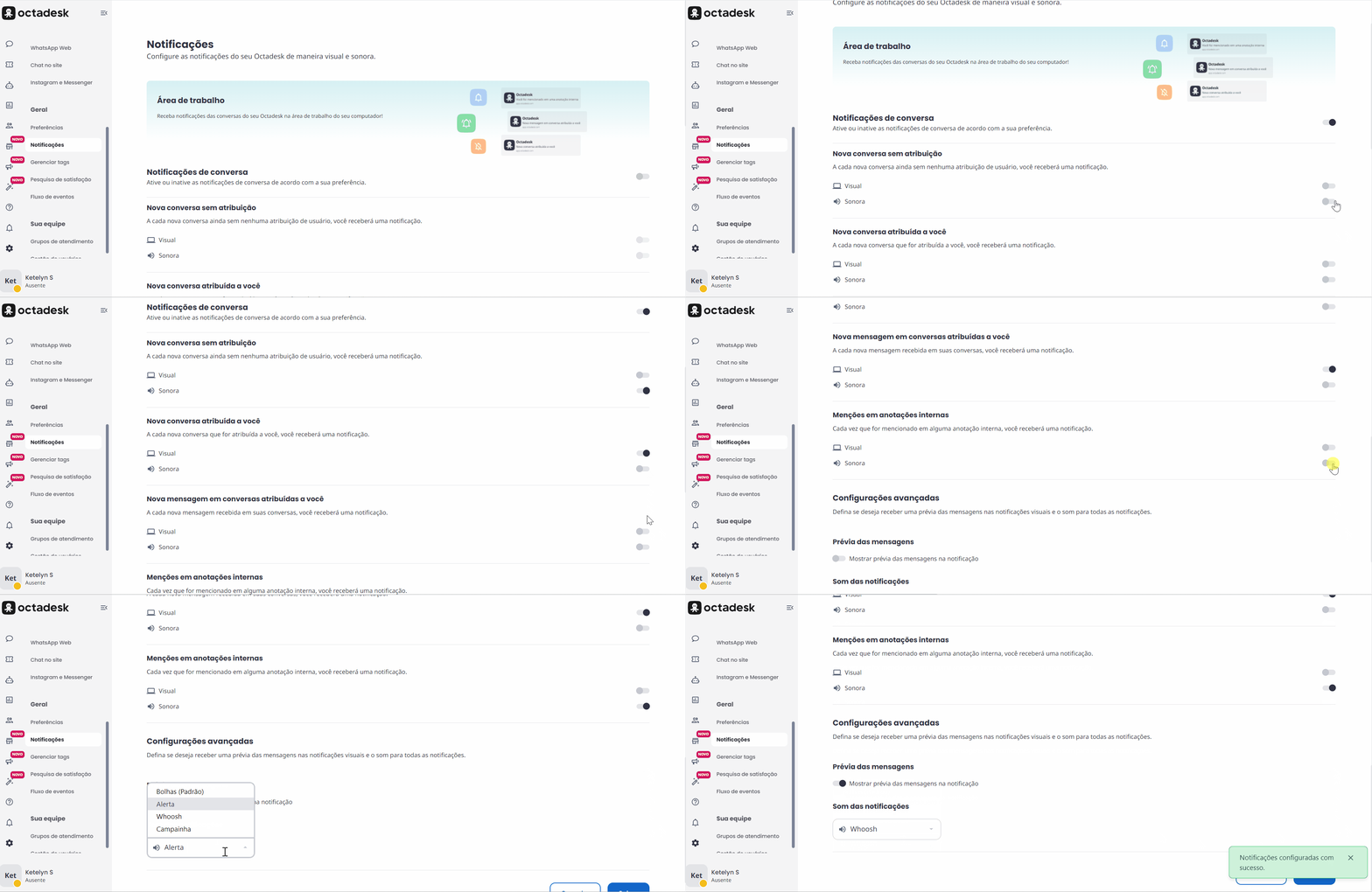
Em “Configurações avançadas” você pode escolher se deseja ver a prévia das mensagens e também o tipo de som das suas notificações;
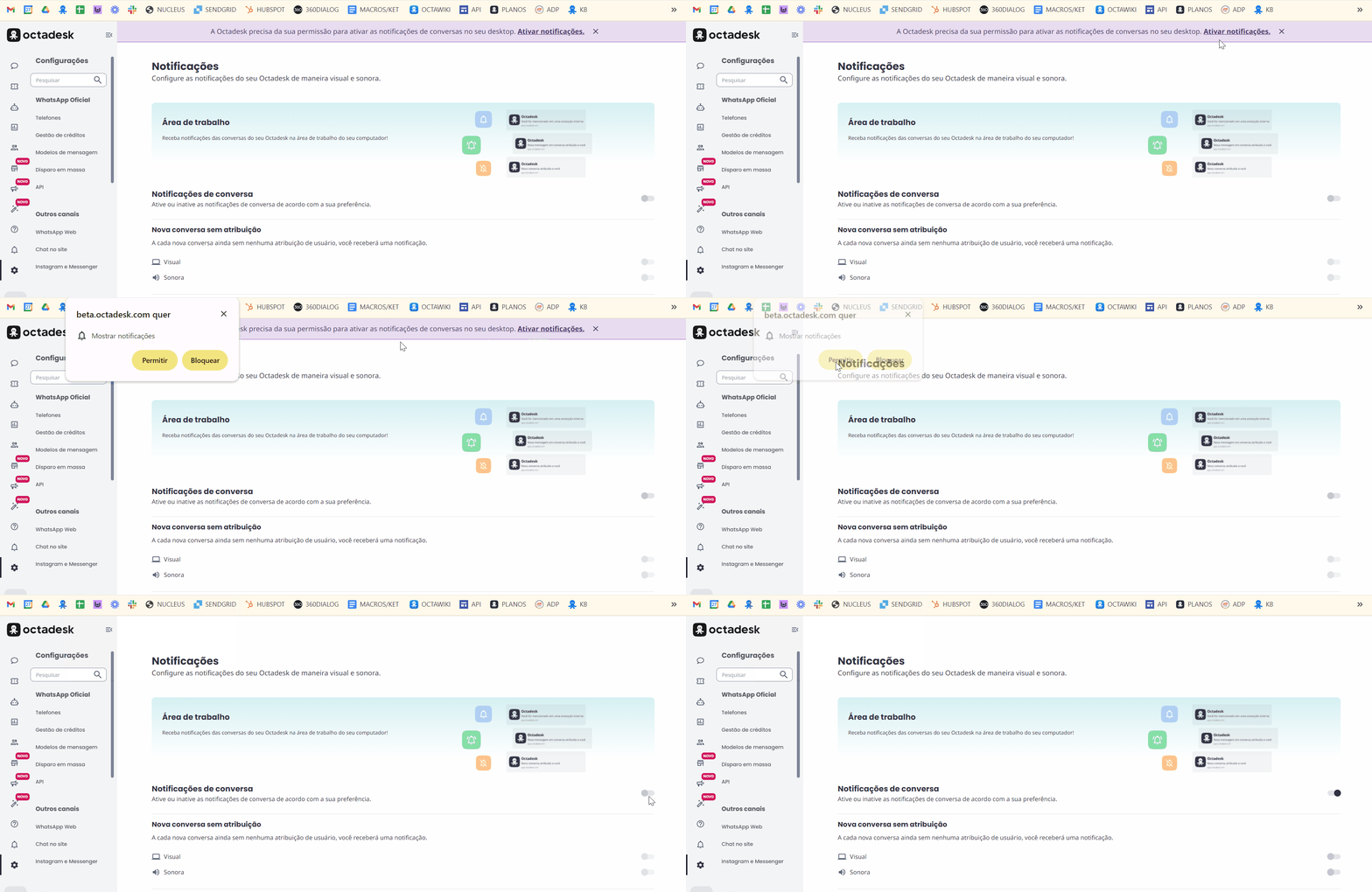
Por fim, clique em “Salvar”. Neste momento aparecerá em sua tela um pop-up para você confirmar que permite que a Octadesk emita notificações em seu navegador, já que as notificações vem do navegador. Você só receberá as notificações se clicar em “Ativar”, caso contrário, as notificações não ocorrerão. Essa configuração é muito importante para garantir o funcionamento das notificações, ok? Prontinho!
Uma outra maneira de permitir que a Octadesk emita notificações em seu navegador é clicando em “Ativar notificações” na faixa roxa que aparecerá na sua tela quando você acessar a página de “Notificações” pela primeira vez, conforme imagem e vídeo abaixo:
Ou, ainda, você pode permitir o recebimento de notificações de acordo com as configurações do seu navegador:
Outro modo de autorizar as notificações da Octadesk é clicando em cima do ícone localizado à esquerda da URL, conforme vídeo abaixo:
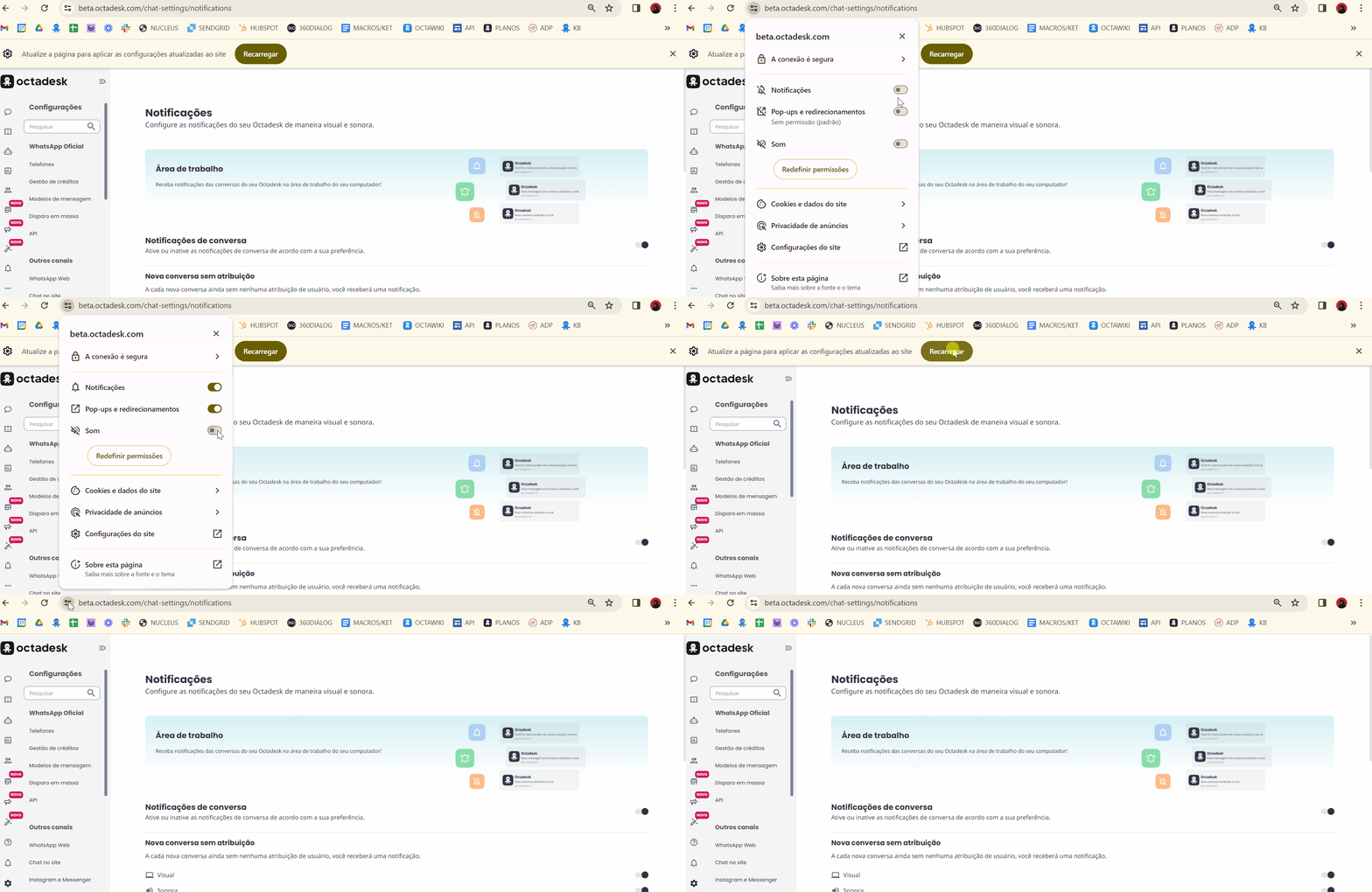
Prontinho! Depois de salvar as configurações de "Notificações de Conversas", você receberá as notificações visuais, pro exemplo, conforme o vídeo abaixo:

Uso em janela anônima
No uso de janela anônima, a configuração das notificações não é habilitada! Se você configurar em uma janela normal e depois for utilizar uma janela anônima, a única notificação que receberá é a sonora, ok?
Agora sim! Após realizar todo o passo a passo, suas notificações de conversas estarão configuradas! Fácil, não é mesmo?
Ah, vale ressalvar um ponto super positivo do recurso de “Notificações de Conversas”. Mesmo que a tela de seu Octadesk esteja minimizada ou em segundo plano, as notificações sonoras e visuais serão disparadas do mesmo jeito. Isso impacta muito na rotina do atendimento, já que você não precisa estar com seu Octadesk necessariamente aberto em tela naquele exato momento para que a notificação sonora e/ou visual apareça para você! ;)
IMPORTANTE:
As notificações são disparadas para conversas que não estão abertas em tela naquele momento, ou seja, se duas conversas estiverem ocorrendo e você estiver atuando na conversa 1 naquele momento e a conversa 2 estiver aguardando seu atendimento, você só será notificado das interações da conversa 2, afinal, você estará com a conversa 1 aberta e atuando naquele momento, ok? Assim que você sair da conversa 1 e ir para outra, aí sim será notificado das ações que ocorrerem na conversa 1.
ATENÇÃO
Se você está em um dos planos antigos da Octadesk, nem todos os recursos de “Notificações de Conversas” estarão disponíveis. Neste caso, somente estará disponível a opção de receber notificações sonoras de novas conversas sem atribuição, um recurso que já existe atualmente mas que agora aparece nessa nova página. Para os demais recursos sonoros e visuais de notificações, sugerimos que você faça o upgrade de plano para atender seus clientes com maior rapidez e agilidade.
Clique aqui e faça o upgrade do seu plano agora mesmo! o/
Configurando na versão mobile
O recurso “Notificações de Conversas” funciona também no aplicativo da Octadesk (disponível nas versões IOS e Android), certo?
Para acessar você deve seguir o passo a passo:
Você pode acessar as “Configurações” do aplicativo (ícone da engrenagem no menu horizontal inferior) e após clicar em “Notificações”;
Então você configura suas “Notificações de Conversas” visual e/ou sonoramente de acordo com as opções:
Nova conversa atribuída a você;
Novas mensagens em suas conversas;
Menções em conversas;
Novas conversas sem atribuição;
Nada (caso não queira receber notificações e com ela todas as outras opções ficam desabilitadas automaticamente).
Já em “Configurações gerais” você pode definir o horário em que quer receber as notificações, o tipo de som que será emitido a cada nova notificação e também se deseja ter a pré-visualização de notificações;
Em “Horário de notificações” você pode optar por “Todos os dias”, “Dias da semana” ou “Personalizado”, conforme imagens abaixo:
Em som, você pode definir o tipo de som que será emitido a cada nova notificação ou “Nenhum” se desejar que nenhum som seja emitido;
Você deve permitir as notificações da Octadesk nas configurações do seu dispositivo móvel, certo? Caso contrário, aparecerá a mensagem abaixo. Mas não se preocupe, caso essa mensagem apareça, é só clicar em “Configurar” que direcionaremos você para as configurações do seu dispositivo móvel necessárias para permitir que a Octadesk envie notificações. Depois, é só retornar ao aplicativo e continuar as configurações de “Notificação de Conversas”, combinado?
Pronto! Essas são as configurações de “Notificações” que você pode definir em seu aplicativo Octadesk. o/
ATENÇÃO
Se você está em um dos planos antigos da Octadesk, somente receberá as notificações de novas interações a cada 15 minutos, como já acontece atualmente. Para utilizar os novos recursos de “Notificações de Conversas” na versão mobile, sugerimos que você faça o upgrade de plano para conseguir atender seus clientes com maior rapidez e agilidade.
Clique aqui e faça o upgrade do seu plano agora mesmo! o/
Prontinho! Esse é o recurso de “Notificação de Conversas” da Octadesk para você atender seus clientes com cada vez mais excelência!