
Como configurar o WOZ Agente?
Escrito por Artur Mendes
atualizado
Quer aprender mais sobre o WOZ Agente? Vem com a gente que vamos te ajudar nisso. o/
O que é o WOZ Agente?
O WOZ Agente é o especialista que você precisa para atender seus clientes e leads! Nós revolucionamos o atendimento da sua empresa fazendo com que o WOZ Agente consiga compreender e responder de forma natural mensagens de texto e áudios, aumentando a satisfação dos clientes, aumentando a conversão de leads em reais oportunidades de negócio e estendendo um atendimento personalizado por 24 horas dia, 7 dias por semana.
E o resultado? Reduções drásticas de custo em suas operações de atendimento, volume menor de conversas transferidas para humanos, garantindo que sua empresa consiga extrair o melhor de cada um desses profissionais e, além de tudo isso, cada vez mais oportunidades de negócio qualificadas na mão de vendas!
Como configuro o WOZ Agente?
Para realizar a utilização do WOZ Agente você precisa seguir os seguintes passos:
01 - Realizar a contratação do Combo WOZ aqui;
02 - Realizar a configuração de um Perfil WOZ aqui;
03 - Realizar a inserção de Conhecimentos em seu Perfil aqui;
04 - Realizar a configuração do WOZ Agente em seu Bot.
01 - Realizar a contratação do Combo WOZ
No menu lateral esquerdo, clique em "Octa Store" (acima do menu Ajuda) e na parte Turbine seu Octa clique em “Adquirir” na opção Combo WOZ:
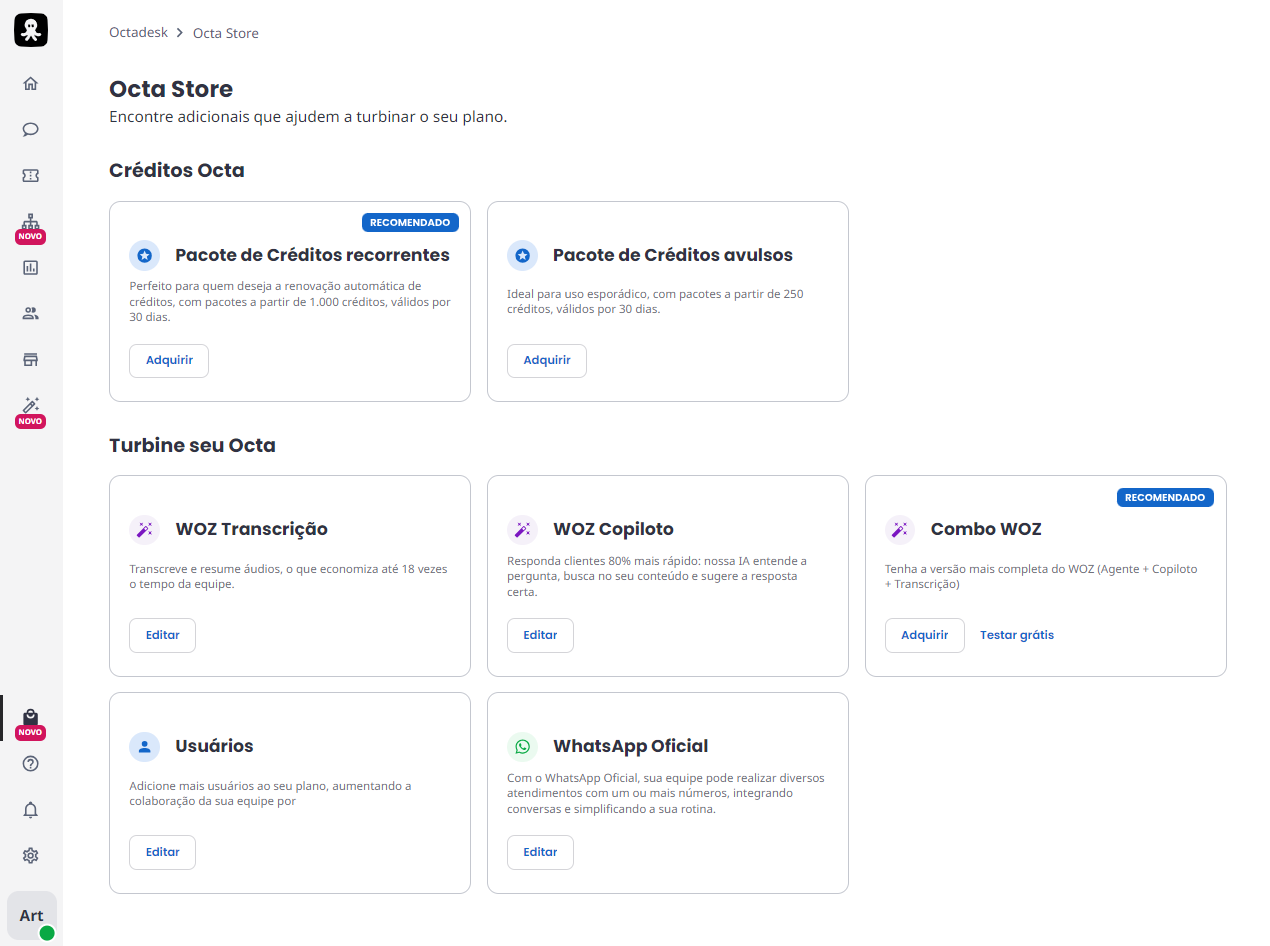
A seguir, um resumo da sua contratação será mostrado junto com o restante dos produtos Octadek que você já possui contratado, conforme imagem abaixo:

Para finalizar a contratação, você deve clicar em “Aceito os Termos de uso, Política de privacidade Octadesk, WhatsApp Oficial e os Termos de uso do WOZ" que fica localizado abaixo do Resumo da alteração:

Após concluir a contratação, seu menu WOZ IA será habilitado e você poderá começar as configurações! Vamos abordá-las logo abaixo.
02 - Realizar a configuração de um Agente WOZ:
Antes de realizar a configuração de um Agente WOZ devemos entender conceitualmente o que ele é. O Agente de IA WOZ nada mais é do que uma configuração de um especialista para atender os seus clientes. Exemplo: você não direcionaria um lead para o Suporte ou um cliente da sua empresa que precisa de alguma ajuda para o comercial, certo? Pois bem, o Agente WOZ é justamente a distinção de quais são as suas responsabilidades no atendimento em si.
Se fôssemos fazer uma analogia simples, podemos dizer que é a mesma coisa que dar instruções para um novo colaborador que passará a atender os clientes ou leads da sua empresa! Simples assim.
Para configurar um agente vamos acessar o menu WOZ IA e logo em seguida clicar em Agentes IA e depois clicar no botão "+ Novo agente":

IMPORTANTE: hoje você pode usar o Assistente IA para te ajudar a criar e até melhorar um agente já existente! Saiba mais sobre nosso Assistente e aproveite o máximo do WOZ IA da Octadesk!
01 - Iniciar a criação do perfil do seu novo agente:
Os primeiros passos começam com o preenchimento dos campos abaixo:
- Dê um nome para este agente:
O nome do agente é interno, apenas para você se encontrar quando acessar a tela de agentes do WOZ. Não confunda com a maneira como ele irá se apresentar, essa configuração será feita um pouco mais adiante.
- Como este agente se refere a si mesmo:
Ele pode se referir a si por “Ele/Dele”, “Ela/Dela” ou “Indiferente”, isso vai ser configurado de acordo com a maneira que o agente deve se comunicar com contatos, clientes ou leads.
- Tom de voz:
De fato a maneira como deve soar a mensagem que será enviada! De acordo com a audiência que o seu WOZ atenderá, um determinado tom de voz deve ser utilizado.
Tom de voz Persuasivo: tentar influenciar as opiniões ou ações do usuário de maneira persuasiva, se apropriado.
Tom de voz Amigável: responder de maneira calorosa e acolhedora, criando uma atmosfera amigável e receptiva.
Tom de voz Profissional: manter um tom sério e respeitoso, adequado para interações mais formais.
Tom de voz Empático: mostrar compreensão e empatia com os sentimentos e preocupações do usuário.
Tom de voz Neutro: manter um tom equilibrado e imparcial, evitando qualquer emoção ou julgamento.
Tom de voz Didático: explicar conceitos de forma clara e educativa, usando uma linguagem mais formal.
- Como este agente deve se apresentar:
Aqui deve-se digitar o texto que o WOZ Agente enviará quando se apresentar, ou seja, a primeira mensagem enviada na conversa por ele. DICA: informar que é uma inteligência artificial traz maior clareza para o contato.
Exemplo de apresentação: "Olá! Sou o Artur, a inteligência artificial da Octadesk! Estou aqui para te ajudar!"
02 - Definir Interações do Perfil em Conversas:
Clicando em “Próximo”, você passa a acessar a segunda parte da configuração, nessa tela vamos configurar:

- Quais as áreas de especialidade deste agente:
Entenda essa configuração como uma maneira de direcionar como a resposta que será enviada para o cliente deve ser configurada, exemplo: WOZ, quando for construir uma resposta que será enviada para o cliente, entenda que você precisa construí-la se comunicando como uma especialista em “X”, “Y” e “Z”, portanto, utilize palavras, contextos e cenários voltados para essas especialidades.
- Quais as palavras que devem ser evitadas:
Aqui vale a pena pensarmos quais palavras devem ser evitadas! Coisas como o nome de concorrentes/competidores, palavras-chave que não devem ser comunicadas, confusões que seus clientes podem fazer ao citar a composição de seus produtos ou características dos seus serviços.
- Qual será o estilo e o limite das respostas
Aqui você define o nível de detalhe das respostas do seu agente e como ele as entrega.
Os dois campos, Estilo de resposta e Quantidade de mensagens, trabalham juntos para criar a melhor experiência de leitura para o seu cliente.
Estilo de resposta: Este campo define a profundidade e o formato que o agente usará ao compor uma resposta
Conciso e Direto - Prioriza respostas mais curtas e objetivas. Ideal para FAQs ou confirmações rápidas.
Equilibrado (Recomendado) - Oferece o melhor balanço entre clareza e detalhe. É a escolha mais segura para a maioria das conversas de atendimento
Detalhado e Explicativo - Permite respostas aprofundadas, com contexto e passo a passo. Ideal para suporte técnico ou vendas consultivas.
Quantidade de mensagens: Este campo define o número máximo de balões de texto que o agente pode usar para entregar a resposta. Agora, você pode escolher "Definir para todos os canais" ou "Definir por canal", permitindo regras diferentes para o Chat no site, Instagram, WhatsApp, etc.
⚠️ Atenção aos custos (Regra da Meta): A partir de outubro de 2026, a Meta passou a cobrar por cada mensagem enviada pela empresa. Se você configurar um limite maior que 1 mensagem (seja na regra geral ou especificamente para o WhatsApp Oficial), o sistema exibirá um alerta de cobrança. Para economizar, muitos clientes optam por concentrar as respostas do WhatsApp em apenas 1 mensagem.
Dica Estratégica: Como combinar os campos
O "Estilo" define o conteúdo, e a "Quantidade" define como ele será entregue.
Risco de "Textão": Se você escolher Estilo: Detalhado e Quantidade: 1, o agente tentará ser completo e colocará toda a informação em uma única mensagem longa, o que pode ser ruim para a leitura.
Risco de Resposta Cortada: Se escolher Estilo: Equilibrado e Quantidade: 1 para uma pergunta complexa, o agente pode ser forçado a resumir demais a resposta.
Use o Testador de Agentes: Ficou na dúvida? Acesse o Testador de agentes e selecione o canal específico que deseja validar. Assim, você consegue visualizar exatamente como a IA vai quebrar (ou concentrar) as mensagens naquele canal antes de publicar para os clientes reais!
03 - Adicionar instruções adicionais ao Perfil:
Na terceira aba de configuração, você chega na parte de instruções do agente. Para começar, tente imaginar o seu melhor atendente humano. Como ele conduz uma conversa? O que ele faz quando um cliente está indeciso ou irritado?
O campo Instruções é exatamente isso: o manual de conduta do seu agente. É aqui que você define como ele deve se comportar, pensar e guiar o cliente de forma estratégica durante o atendimento.
💡Regra de Ouro: O que NÃO colocar aqui? Para não confundir o seu agente e garantir o melhor atendimento, evite misturar as coisas:
Nada de informações fixas: Horários, preços, tabelas e políticas da empresa devem ser cadastrados como conteúdos na aba Conhecimentos.
Nada de comandos de ação: Se o agente precisa transferir o cliente ou disparar algo, isso é configurado como uma Tarefa. (Quer saber mais sobre isso? Temos um artigo focado só em Tarefas!
Não repita o que já foi feito: O nome, tom de voz e especialidades já foram salvos nas abas anteriores. Não precisa reescrever aqui pois pode confundir a IA.
🐙 Dica do Polvo: Atenção aos verbos!
Na hora de escrever, use verbos que guiem o comportamento do agente, como: priorize, explique, peça, evite ou organize.
Certo: "Priorize entender o motivo do cliente antes de dar uma solução."
Errado: "O nosso horário de atendimento é de segunda a sexta." (Isso é um fato, vai em Conhecimentos!)
Como funciona a Coleta de Dados com Variáveis?
Durante o dia a dia, um bom atendente sabe que precisa capturar dados importantes (como o e-mail ou o nome da empresa do cliente) antes de dar certas respostas.
No WOZ, você faz isso de um jeito super simples! Enquanto escreve a sua instrução de comportamento, basta usar o botão (+) Inserir variável de coleta no momento exato em que o agente deve identificar aquele dado.
Você não precisa criar regras complexas de programação. Ao colocar a variável, a IA lê a frase e entende que, assim que o cliente responder aquela informação, ela deve ser salva automaticamente na conversa ou no cadastro dele.

WOZ Follow-up (Retomada Automática)
O cliente parou de responder? O WOZ não fica mais esperando. Com apenas uma linha de texto na instrução, você define quando o agente deve voltar para a conversa sozinho para enviar uma mensagem de reengajamento ou até mesmo tomar decisões sobre o rumo do atendimento.
Isso mitiga as conversas que "morrem no vácuo", permitindo que o WOZ retome o contato mantendo o mesmo padrão e tom de comunicação.
Regras importantes para o Follow-up funcionar bem:
• Mensagens e Ações: O follow-up não serve apenas para enviar mensagens (como perguntar se o cliente ainda está aí). Ele também pode executar ações autônomas. Se a instrução orientar o encerramento da conversa ou a transferência (para um grupo ou agente específico) após o tempo de inatividade, a IA fará isso.
Atenção ao Fluxo: Se a IA encerrar ou transferir a conversa por meio do follow-up, o fluxo que você configurou após o componente do WOZ no Construtor de Bots será ignorado. Caso a instrução seja apenas para enviar uma mensagem, o fluxo do bot seguirá normalmente.
• Tempo percorrido, não horário fixo: A IA calcula o tempo de inatividade desde a última mensagem. Portanto, use regras como "se não responder em 10 minutos..." ou "após 1 hora...". Não utilize horários absolutos do relógio (como "às 12:00 mande um bom dia").
• Limite: Você pode configurar até 5 gatilhos de follow-up por perfil de agente.
Exemplo Prático de Instruções
Veja como fica simples e natural aplicar regras de conduta, variáveis e o follow-up com ações no exemplo real abaixo:
"Quando o cliente falar que quer saber sobre os planos, peça o nome do cliente {{nome_contato}} e a empresa onde trabalha {{nome_empresa}} antes de apresentar os planos.
Quando o cliente mencionar cancelamento, priorize entender o motivo antes de oferecer alternativas.
Nunca informe que irá retornar o atendimento, você trabalha na conversa atual.
Se o cliente não responder em 10 minutos, envie uma mensagem perguntando se ele ainda está aí e se você pode ajudar.
Se o cliente não responder após 30 minutos, informe que o atendimento será finalizado por falta de comunicação e encerre a conversa.
Evite termos técnicos — use linguagem simples e acessível. Responda apenas sobre os assuntos cadastrados na sua área de especialidade e em seus conteúdos.
Você atende em qualquer idioma que o cliente falar, seja português, inglês ou espanhol."
04 - Realizar a inserção de Conhecimentos em seu agente:
Na aba de Conhecimentos, você colocará os conteúdos, que são as bases para construirmos as respostas ao seus clientes e leads! Quanto mais detalhado forem seus conteúdos, melhor serão as respostas enviadas nas conversas. Conteúdos são a chave!

A opção "conteúdos externos" logo no topo da tela de Conteúdos do perfil, vem automaticamente já ativada indicando que o perfil não utilizará de conteúdos que são externos aos conteúdos que você subirá como conhecimento para o agente. Essa opção estando inativa, faz com que seja possível que ele responda de maneira equivocada ou com informações que não são da sua operação. Indicamos que o conhecimento do seu perfil seja de conteúdos criados pela sua empresa, assim é mais certo que ele tenha sucesso nos atendimentos!
Os conhecimentos devem ser majoritariamente textuais (já que é a forma como o WOZ Agente se comunica com seus clientes e leads) pois é a melhor maneira de conseguirmos construir respostas assertivas e contextualizadas. Você pode utilizar tanto links quanto documentos para compor os conhecimentos do seu Perfil WOZ e aqui ficam algumas dicas:
Sobre links como conhecimentos:
Links de E-commerce’s/Marketplaces com uma diversidade muito grande de produtos pode acabar fazendo com que a busca por quais páginas possuem a informação que seu cliente procura não sejam tão assertivas, afinal, existem muitas informações sobre os produtos que estão disponíveis em elementos visuais da página e não textuais
A recomendação é que um material seja construído visando fazer com que as principais informações desses produtos estejam disponíveis em formato textual, em um .DOC ou um TXT.
E-commerce’s segmentados, com por exemplo 500 produtos em seu portfólio não costumam passar por esse tipo de problema
Alguns links não permitem que seja feita uma varredura para armazenar as informações textuais disponíveis nele, portanto, ao realizar a inserção de um link e ele terminar de processar, visualize-o para entender se os dados realmente foram salvos de maneira correta.
Sobre documentos como conhecimentos:
Não utilize planilhas ou dados em formato de tabelas como conhecimento pois a formatação de tabela pode não ser interpretada da maneira correta. dependendo de como você realiza a construção dessa tabela, exemplo: sem cabeçalho, descrições técnicas com abreviações, etc…
Porém, é possível importar arquivos do tipo CSV, usando o Ponto e Vírgula ( ; ) como separador dos dados.
Imagens e vídeos não são processados, portanto, quanto mais textual for o seu documento, maior será a acuracidade de resposta do seu WOZ.
💡DICA: se precisar utilizar imagens e vídeos, crie descrições bem detalhadas deles em formato de texto, assim o WOZ conseguirá ajudar mais.
Finalizando a inserção de seus conhecimentos, chegou a hora de ativar o seu perfil e iniciar a configuração do seu ChatBot!
05 - Realizar a configuração do WOZ Agente em seu Bot:
Agora que seu agente já tem personalidade, conhecimentos e sabe como agir, é hora de dar o "crachá" de trabalho para ele! Para fazer isso, nós o colocamos dentro do fluxo do seu bot, no canal que você preferir (WhatsApp, Webchat, etc.).
Para começar, acesse o menu Estúdio > Automação > Bots e crie um novo bot ou escolha um já existente para editar.
No lado esquerdo da tela, no menu de etapas, você verá o componente "Direcione a conversa para o WOZ". Pense em qual momento você quer que a IA assuma o atendimento e arraste o componente para o fluxo.

💡 Dica de ouro para quem já tem um Bot funcionando:
Você não precisa refazer o seu bot do zero para colocar a IA! Basta clicar com o botão direito na linha de conexão entre as etapas atuais, selecionar Delete, encaixar o componente do WOZ ali no meio e reconectar os pontos. Simples assim.

Configurando o componente do WOZ (Passo a Passo):
Ao clicar no componente do WOZ no seu bot, uma tela de configurações se abrirá ao lado.

Vamos entender o que preencher de forma simples:
1. Qual perfil deve ser chamado?
Aqui você escolhe qual dos agentes que você criou vai atender o cliente naquele momento do fluxo.
2. Direcionar após tentativas de respostas
Ative essa chave se você quiser colocar um limite seguro. Se o WOZ não souber responder o cliente por 3 vezes seguidas (ou o número que você escolher), ele entende que é hora de passar a bola para frente e segue o fluxo que você desenhar no bot.
3. Não confirmar redirecionamento
Deixando desmarcado: Antes de transferir ou encerrar, o agente pergunta ao cliente de forma educada: "Você deseja falar com um humano?".
Marcando a opção: O agente pula a pergunta e direciona o cliente imediatamente de forma invisível.
4. Redirecionamento Baseado no Assunto da Conversa
Essa é a parte mais inteligente do componente! Em vez de forçar o cliente a clicar em botões, a IA consegue ouvir o que ele está falando e tomar decisões com base no assunto.
Por padrão, o sistema já vem preparado para identificar duas intenções principais:
🛑: Encerrar a conversa
👤: Falar com um humano
A grande novidade: Agora, se você clicar no botão (+) Adicionar opção, você pode ensinar o WOZ a identificar novos assuntos específicos da sua empresa!

Veja alguns exemplos de como usar isso para automatizar sua operação:
• Assunto: "Reclamações ou Insatisfação"
Se o cliente usar palavras como "quero cancelar" ou "estou insatisfeito", o WOZ percebe o clima e você pode conectar esse ponto do fluxo direto para a fila de um supervisor humano.
• Assunto: "Agendar Reunião"
Se o cliente falar que quer marcar um horário, o WOZ identifica a intenção. Você pode conectar essa saída a uma Superintegração para agendar a reunião em um sistema externo automaticamente. (Quer entender como conectar sistemas externos? Veja nosso artigo sobre conexões via API!)
• Assunto: "Informações sobre Compra"
Se o cliente perguntar pelo status de um pedido, o WOZ direciona a conversa para o bloco do bot que busca as informações do rastreio no seu banco de dados.
🐙 Dicas do Polvo para uma Operação Eficiente:
IA na linha de frente: O WOZ pode ser a primeiríssima etapa do seu bot! Como ele entende linguagem natural, você economiza aqueles menus gigantes cheios de opções ("Digite 1 para isso, 2 para aquilo").
Direcionamento inteligente: Se você tem mais de um perfil criado, faça apenas uma pergunta de triagem no início do bot (Ex: "Você é cliente ou quer comprar?") e mande cada resposta para o perfil especializado do WOZ.
O transbordo não é o fim: Quando o WOZ decide redirecionar a conversa por conta de um assunto, você não precisa necessariamente mandar para um humano na hora. Você pode ligar essa saída a outras automações, consultas de dados ou pesquisas antes de chamar a equipe.
Como acompanhar os atendimentos do WOZ Agente?
1. Na lista de Conversas do bot, todas as conversas que estão em atendimento com algum agente WOZ são identificadas com o nome do agente na cor roxa e é possível filtrar pelo agente específico no filtro!

2. Ao abrir as conversas do WOZ, você identifica as falas dele pela cor do balão de conversa estar em roxo também.

3. E, sempre que ele fizer o envio de uma mensagem você pode acompanhar quais conhecimentos (conteúdos) foram usados para construir aquela resposta ao clicar no ícone de informação que aparecerá acima do balão de mensagem.


E pronto! Após tudo isso, é só aproveitar ao máximo essa incrível funcionalidade da Octadesk.
Ah, e para a parte gerencial de atendimentos da IA, você pode acessar também o Analytics do WOZ IA e ter maior clareza e insights sobre o atendimento de seus novos agentes de IA! Saiba mais nesse artigo aqui :)