
Como faço o Cadastro e Ativação do meu WhatsApp Oficial?
Escrito por Leon
atualizado
Quer cadastrar e ativar seu WhatsApp Oficial? Vem com a gente que vamos te ajudar nisso. o/
Uma vez que já estiver tudo de acordo no Gerenciador de Negócios, seguimos com o cadastro na Octadesk.
Requisitos para ter o Número Oficial e pontos de atenção antes de iniciar o processo!
Ter um site com informações relevantes e consistentes sobre a empresa;
Ter uma página da empresa no Facebook e ter com facilidade acesso ao Facebook ID (Business ID) dessa conta;
Ter um e-mail de domínio próprio da sua empresa;
Estar com o Gerenciador de Negócios do Facebook com todas as informações da empresa preenchidas de acordo com o contrato social;
Ter acesso de administrador neste Gerenciador de Negócios;
Estar de acordo com as Políticas Comerciais do WhatsApp;
Ter acesso e a certeza de que o número que será ativado, está apto a receber código SMS ou ligação para confirmação do código (em casos de ligações, não ter URA ativa no momento).
Ter um site com informações relevantes e consistentes sobre a empresa;
Ter uma página da empresa no Facebook e ter com facilidade acesso ao Facebook ID (Business ID) dessa conta;
Ter um e-mail de domínio próprio da sua empresa;
Estar com o Gerenciador de Negócios do Facebook com todas as informações da empresa preenchidas de acordo com o contrato social;
Ter acesso de administrador neste Gerenciador de Negócios;
Estar de acordo com as Políticas Comerciais do WhatsApp;
Ter acesso e a certeza de que o número que será ativado, está apto a receber código SMS ou ligação para confirmação do código (em casos de ligações, não ter URA ativa no momento).
Tendo um número contratado
Estando ciente dos requisitos, seguimos os passos abaixo:
1. Clique em "Configurações" (ícone de engrenagem);
2. Na seção "WhatsApp" clique em "Telefones";
3. Agora clique em "Ativar número";
4. Prontinho! Siga os passos seguintes para concluir sua ativação.

Após clicar em "Ativar Número" temos três opções:
1. Vou usar um número novo
Número novo, ou seja, nunca foi utilizado em um WhatsApp.
2. Já uso este número no WhatsApp
Número que já é utilizado no WhatsApp no aplicativo do celular.
3. Quero migrar um número
Processo de migração para a Octadesk de um número WhatsApp Oficial (WABA ou WhatsApp Business API) já utilizado em outra empresa.

Qual escolher?
A escolha vai depender da sua necessidade e o contexto da sua operação.
E quando um número é ativado como WhatsApp Oficial, independente se está em operação ou não, ele vai cair sobre a verificação do Facebook, ok?
Essa verificação das informações pode levar até 5 dias corridos. E se durante essas verificações o Facebook encontrar alguma informação que está em desacordo, ele vai "travar" esse número.
Para as opções de número novo e número que já possui WhatsApp, aparecerão as seguintes validações antes de acessar o Gerenciador de Negócios:
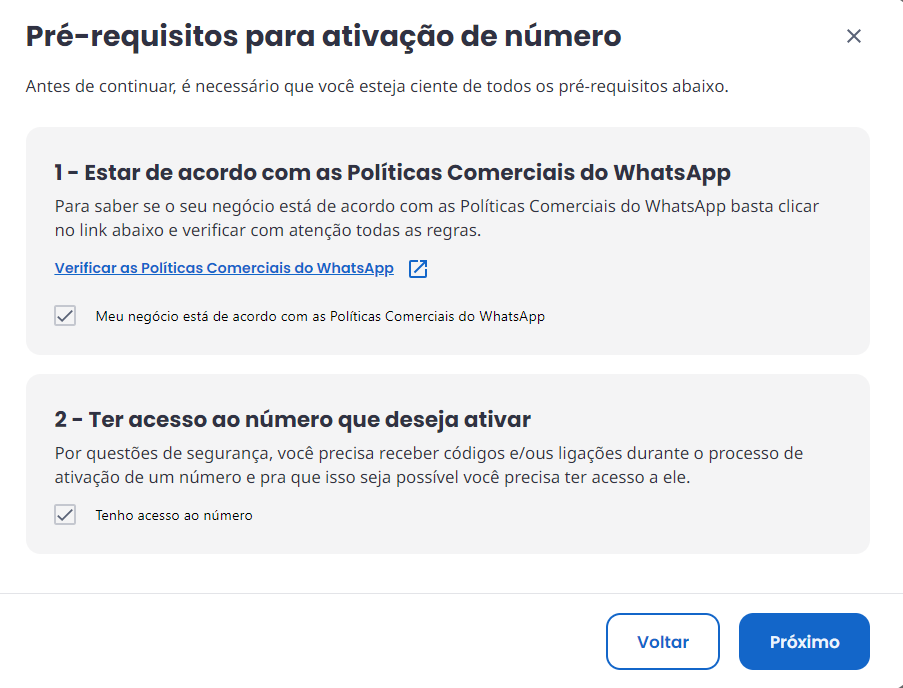

Você deve selecionar todas para avançar com o processo de ativação.
No caso de número que já possui WhatsApp, ainda possui a etapa de apagar a conta de WhatsApp vinculada ao número.

A ativação do WhatsApp Oficial depende totalmente do procedimento de deletar a conta. Veja como fazer:
Atente-se ao que irá acontecer quando você apagar a conta de WhatsApp, como demonstrado no print acima. Caso necessário, faça um backup das conversas dentro do aplicativo do WhatsApp por precaução. (Saiba mais sobre o backup aqui).
Após garantir que todos os pré-requisitos de ativação foram cumpridos, você é direcionado para o seu Gerenciador de Negócios.
Já no caso da migração de um número de WhatsApp Oficial já utilizado em outra empresa, as etapas são as seguintes:
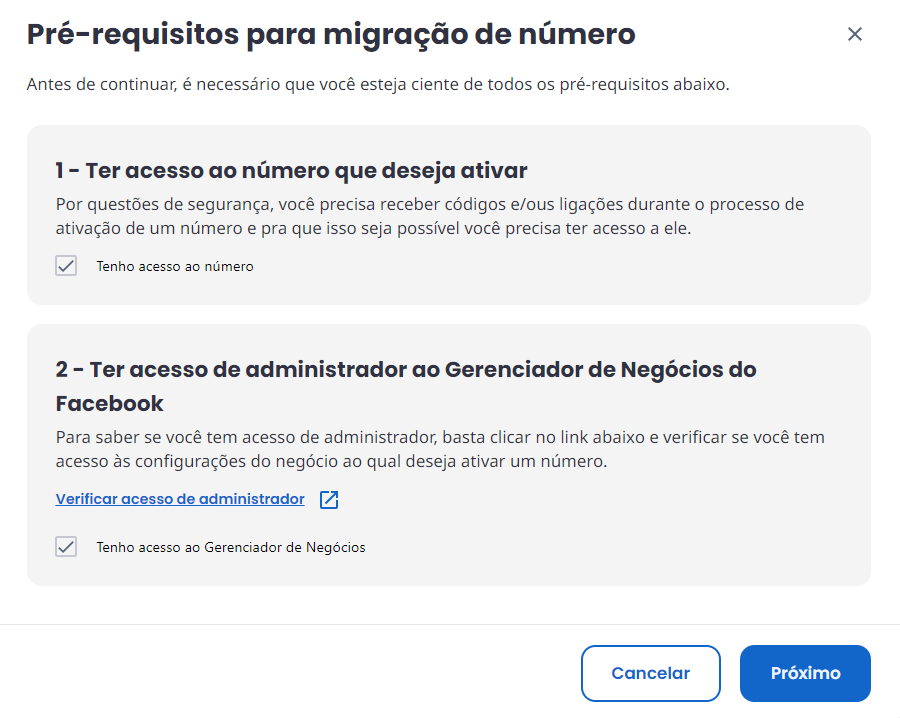
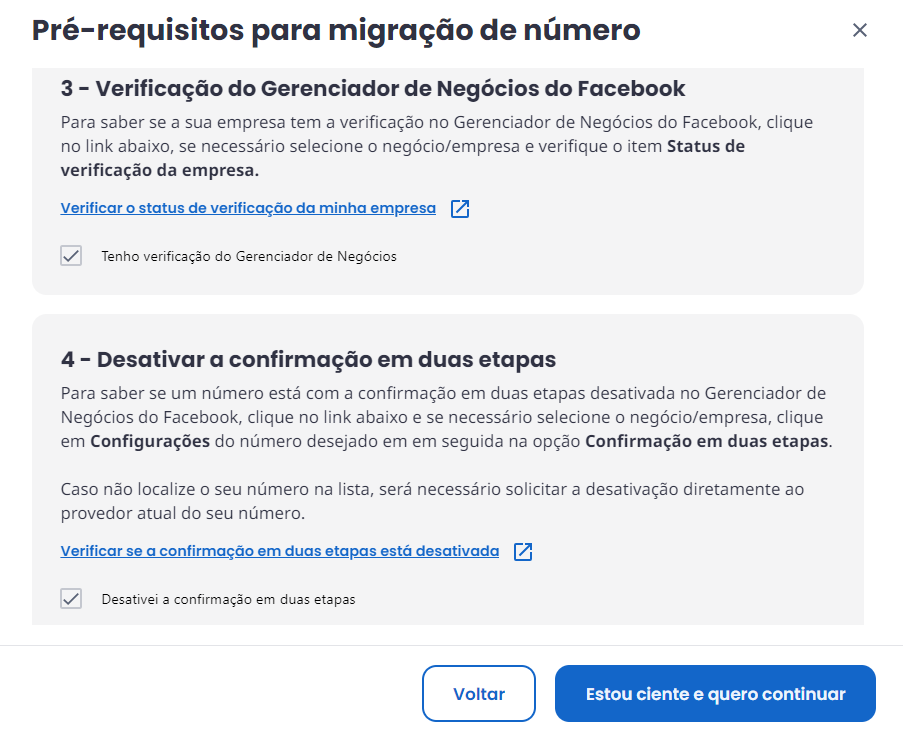
E no mesmo caso das situações anteriores, após garantir que todos os pré-requisitos de ativação foram cumpridos, você é direcionado para o seu Gerenciador de Negócios.
Cadastro
Após fazer os procedimentos acima ou ter seguido pela opção “Número novo” você será direcionado para a seguinte tela:

Login no Gerenciador de Negócios do Facebook
A partir de agora uma janela irá abrir e você continuará as etapas conectando com o Facebook. É de extrema importância que não feche essa janela e faça o procedimento até o fim. 😉
Caso não esteja logado, irá pedir para logar na sua conta.
Pontos de atenção
Deve-se fazer login com sua conta pessoal do Facebook para criar ou vincular uma conta do Gerenciador de Negócios.
É necessário usar uma conta existente do Facebook, pois contas recém-criadas não poderão criar contas do Gerenciador de Negócios.
A pessoa cuja conta pessoal do Facebook está realizando o onboarding deve ser um administrador da conta do Gerenciador de Negócios para configurar contas do WhatsApp Business.
Conecte sua conta a Octadesk
Após conectar com o Facebook, siga os passos:

Após continuar, seguiremos na tela seguinte:

Aqui é o momento de escolher qual empresa será vinculada ao Octadesk e preencherá as informações. Após selecionar e avançar, seguimos:

Nesta etapa é possível criar ou selecionar um perfil do WhatsApp Business. Se tiver mais de uma sincronizada, aparecerá na lista.
Para criação: Deve-se inserir o nome legal da empresa, o número de telefone/site comercial e o endereço de e-mail comercial.
Para selecionar: A pessoa que está realizando o processo deve ser um administrador da conta do Gerenciador de Negócios para configurar contas do WhatsApp Business.
No exemplo selecionamos para criar um perfil:

Após selecionar, devemos preencher os dados necessários.
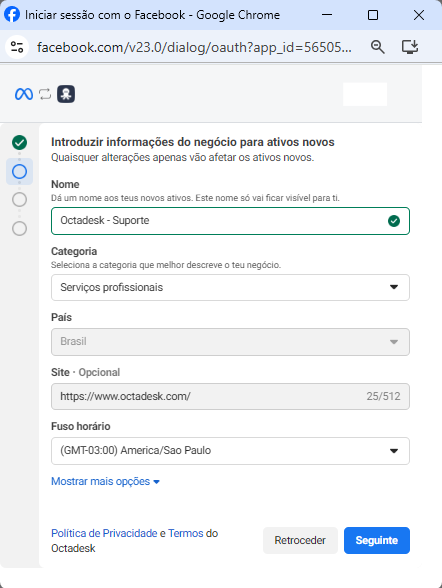
Atenção!
Um nome de exibição não deve violar as políticas de comércio e negócios do WhatsApp.
É preciso selecionar a categoria e escrever uma breve descrição da empresa. A categoria e a descrição da empresa ficarão visíveis para os clientes que enviarem mensagens à empresa.
Após preencher e avançar, será feita a etapa de verificação do número:

Insira o número e confirme o código SMS.
Atenção!
Caso escolha a verificação por ligação telefônica, desative qualquer atendimento automático ou URA caso tenha, caso contrário, não será possível receber a ligação com o código.
Após verificação, você já recebe a confirmação e condições da sua conta WhatsApp Oficial no Octadesk. 😊

Clique em concluir. Após isso, aguarde alguns momentos. E pronto! Seu número oficial estará ativado:

Agora basta renomear o número e já começar a usar o WhatsApp Oficial no Octadesk! 😉

Editando a foto de exibição do seu WhatsApp Oficial:
Se você deseja alterar a foto de exibição do seu WhatsApp Oficial, é só seguir o passo a passo abaixo:
1. Dentro do Gerenciador de Negócios, do lado esquerdo, você vai selecionar a empresa que está vinculado o número; 2. Após isso, do lado esquerdo mesmo, na seção "Contas", você vai escolher a opção "Contas do WhatsApp" e selecionar a conta; 3. Vai abrir 3 abas, você vai escolher a opção "Configurações" e depois vai no botão "Gerenciador do WhatsApp"; 4. Ao abrir a tela de status e classificação de qualidade, clique no ícone de "Configurações"; 5. Após abrirá uma tela com uma lista de opções no menu de "Configurações" conforme print abaixo, então clique em "Perfil" e após em "Carregar arquivo" para alterar a foto de perfil; 6. Prontinho! Por último você clica em "Salvar" e sua foto aparecerá em seu WhatsApp Oficial!
Para mais detalhes acesse este artigo.
Pronto! Seu WhatsApp Oficial está pronto para uso! 🤩
Para começar a usufruir dele da melhor maneira, comece já criando seus modelos de mensagem. Basta seguir as dicas aqui.😉
🐙 Dica do polvo 🐙
Já conhece os treinamentos sobre nosso produto que estão disponíveis no YouTube?
Abaixo você confere nosso vídeo explicativo sobre ativação de WhatsApp Oficial. 😉⬇️