
Como funciona a Base de Conhecimento na Octadesk?
Escrito por Leon
atualizado
Quer saber como funciona a Base de Conhecimento do seu Octadesk? Vem com a gente que vamos te contar tudo. o/
Além dos canais de atendimento, um dos serviços que oferecemos é uma base de dados repleta de informações. 🤗
Ela pode ser sobre um determinado assunto, onde essas informações podem ser utilizadas para solucionar os problemas e dúvidas encontrados pelos clientes e também agentes de atendimento.
A ideia de criá-la surgiu após percebermos que boa parte dos clientes possuem as mesmas dúvidas e questionamentos. Assim, sua criação seria uma forma de prestar um excelente atendimento e, ao mesmo tempo, agilizar a resposta para questões rotineiras. Em alguns casos, ela é conhecida como a central de perguntas frequentes.
Ao utilizar uma Base de conhecimento, é possível:
Reduzir o volume de atendimento;
Otimizar o TMA (Tempo Médio de Atendimento);
Autonomia para os clientes com um autoatendimento;
Aumentar a satisfação dos clientes.
Como ativar a Base de Conhecimento da Octadesk?
Para ativar a Base de conhecimento dentro da Octadesk basta seguir o passo a passo:
- Acesse a área de "Tickets" no canto esquerdo, na barra lateral, localize a seção "Canais" e selecione "Central de ajuda";
- Nesta tela, há duas opções de configuração: Central de ajuda e Base de conhecimento. Clique em Base de conhecimento.
Você pode ativar o Chat na sua página da base de conhecimento, caso queira ter atendimento direto por ela.
Como acessar a Base de conhecimento?
Para acessá-la, você precisa saber o seu subdomínio. Em seu Octadesk, clique na foto do seu perfil no canto inferior esquerdo para abrir uma pequena janela.
O subdomínio aparece logo embaixo e é possível copiar somente clicando em cima dele. ^-^.
A URL da sua Base será sempre o seu subdomínio + .octadesk.com/kb
Logo você será redirecionado para a Página Inicial e, a partir daí, conseguirá:
Criar e editar Categorias;
Criar e editar Seções;
Criar e editar Artigos.
Para criar e editar Categorias, Seções e Artigos, basta clicar no ícone de adição no canto inferior esquerdo de sua tela.
Como é a estrutura da Base de conhecimento?
A Base de conhecimento é estruturada em três principais pilares: Categorias, Seções e Artigos. Para começar a criar seus artigos, é necessário ter uma Categoria. Então comece por nessa ordem:
Categorias - É o nível mais alto de organização da sua Base de conhecimento. Dentro da categoria, estão as seções que, por sua vez, trazem os artigos. Imagine que a categoria pode ser um apartamento, a seção pode ser a cozinha e o artigo pode falar sobre a geladeira; 😛
Seções - As seções são os assuntos aos quais os artigos devem ser relacionados. Seguindo o exemplo acima, seria a cozinha ou o quarto, o banheiro etc;
Artigos - Os artigos são os conteúdos que você pretende apresentar aos seus clientes/colaboradores. Nele, você pode incluir imagens, vídeos ou editar e formatar seus textos como preferir.
Como criar uma Categoria na Base de conhecimento?
1 - Ao acessar sua Base de conhecimento logado, clique no ícone de adição (+) no canto inferior direito de sua tela;
2 - Existem três opções de criação nessa tela: Categoria, Seção e Artigo. Vamos clicar na primeira opção;
3 - Vai aparecer uma janela com alguns campos para preenchimento: Nome da categoria, URL da categoria e Descrição.
Você também pode criar uma Categoria através da opção de Categorias e Seções da sua Base de conhecimento.
Basta clicar em ”Cadastre sua primeira categoria” e seguir a partir do terceiro passo acima.
Como criar uma seção na Base de Conhecimento?
1- Ao acessar sua Base de conhecimento logado, clique no ícone de adição (+) no canto inferior direito de sua tela e dessa vez clique em "Seção";
2 - Vai aparecer uma janela com alguns campos para preenchimento:
Nome da Seção;
URL da Seção;
Incluir seção na Categoria;
Descrição e ordenação de Artigos.
Lembrando que, antes de criar uma Seção, você deve criar uma Categoria;
Você também pode criar uma Seção através da opção de Categorias e Seções da sua Base de conhecimento.
Basta clicar em "Adicionar Seção", depois em uma de suas Categorias e seguir a partir do terceiro passo acima.
Como criar um artigo na Base de conhecimento?
1 - Ao acessar sua Base de conhecimento conectado no Octadesk, clique no ícone de adição (+) no canto inferior direito de sua tela e clique em “Artigo”;
2 - Você será redirecionado à página de criação de Artigo. Nela, você deve escolher o Título e a URL do artigo (a princípio, a URL é definida automaticamente de acordo com o título), a qual seção ele deve pertencer e se deve ser um rascunho ou se será publicado após a sua criação. Aqui você pode escolher como editar e formatar o seu artigo.
Você também pode criar um Artigo através da opção de Categorias e Seções em sua Base de conhecimento. Basta clicar em uma de suas Categorias, escolher para qual de suas Seções criará o Artigo e clicar no ícone de adição de Artigo (+). Após clicar, basta seguir a partir do terceiro passo acima.
Editando um artigo
É possível abrir o editor de artigos de duas formas:
Dentro das categorias clicando no "Lápis":

Na lista geral de artigos, clicando em cima do nome do artigo:

Como configurar a permissão de um artigo?
Se você quer restringir um artigo na sua Base de Conhecimento, saiba que você pode deixá-lo visível para todos os visitantes (público), apenas para os clientes logados ou apenas para os agentes. Para acessar essa configuração, você localiza a caixa de "Publicação" na lateral direita dentro da edição do artigo e clica em "Alterar permissão".

Como customizar o visual de sua Base de conhecimento?
A Base de conhecimento pode ter algumas personalizações. Assim, você conseguirá inserir o logo e personalizar a barra de pesquisa com a cor de sua preferência. Para isso, basta seguir os seguintes passos:
Na área de "Tickets", encontre a seção "Geral" e clique em "Preferências":
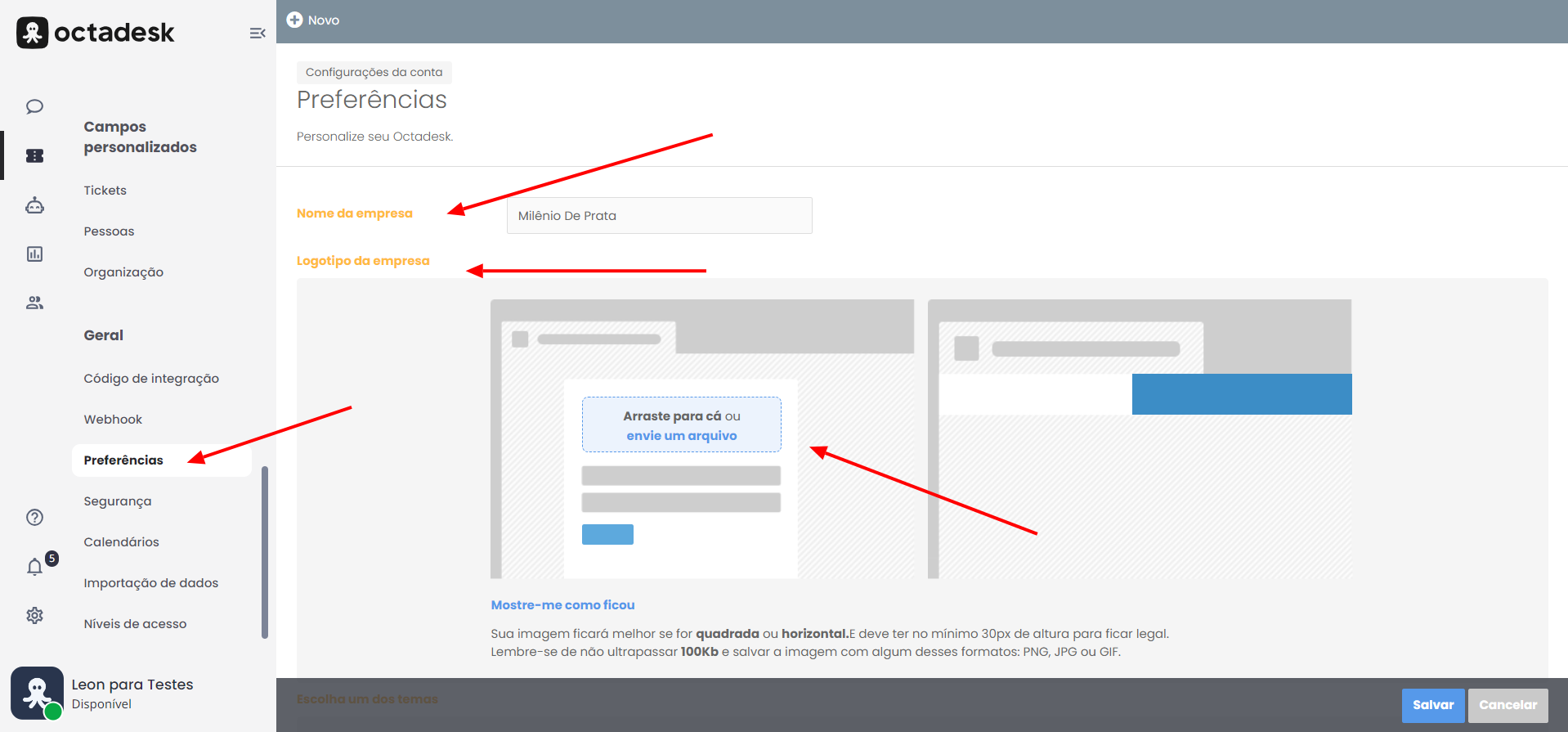

Aqui você pode dar um nome à sua Central de Ajuda, inserir o seu logo e mudar as cores. Depois, é só clicar em salvar e se quiser, pode ver como ficou! 😁
🐙 Dica do polvo 🐙
Já conhece os treinamentos sobre nosso produto que estão disponíveis no YouTube?
Abaixo você confere nosso vídeo explicativo sobre "Tickets - Básico". 😉⬇️