
O que é o Perfil de Contatos na Octadesk?
Escrito por Leon
atualizado
Quer saber o que é Perfil de Contatos na Octadesk? Vem com a gente que vamos te contar tudo. o/
Todos os seus clientes e pessoas que entraram em contato com você através de alguns dos canais configurados no seu Octadesk geram um perfil de contato.
É dentro do perfil de contatos que você tem acesso às informações e dados de seus clientes. Podendo editar e personalizar da forma que melhor se enquadra em sua operação. 😊
Perfil de Contato
Para acessar um perfil de um contato, no menu lateral esquerdo, clique em "Gestão de contatos" e clique em "Contatos".
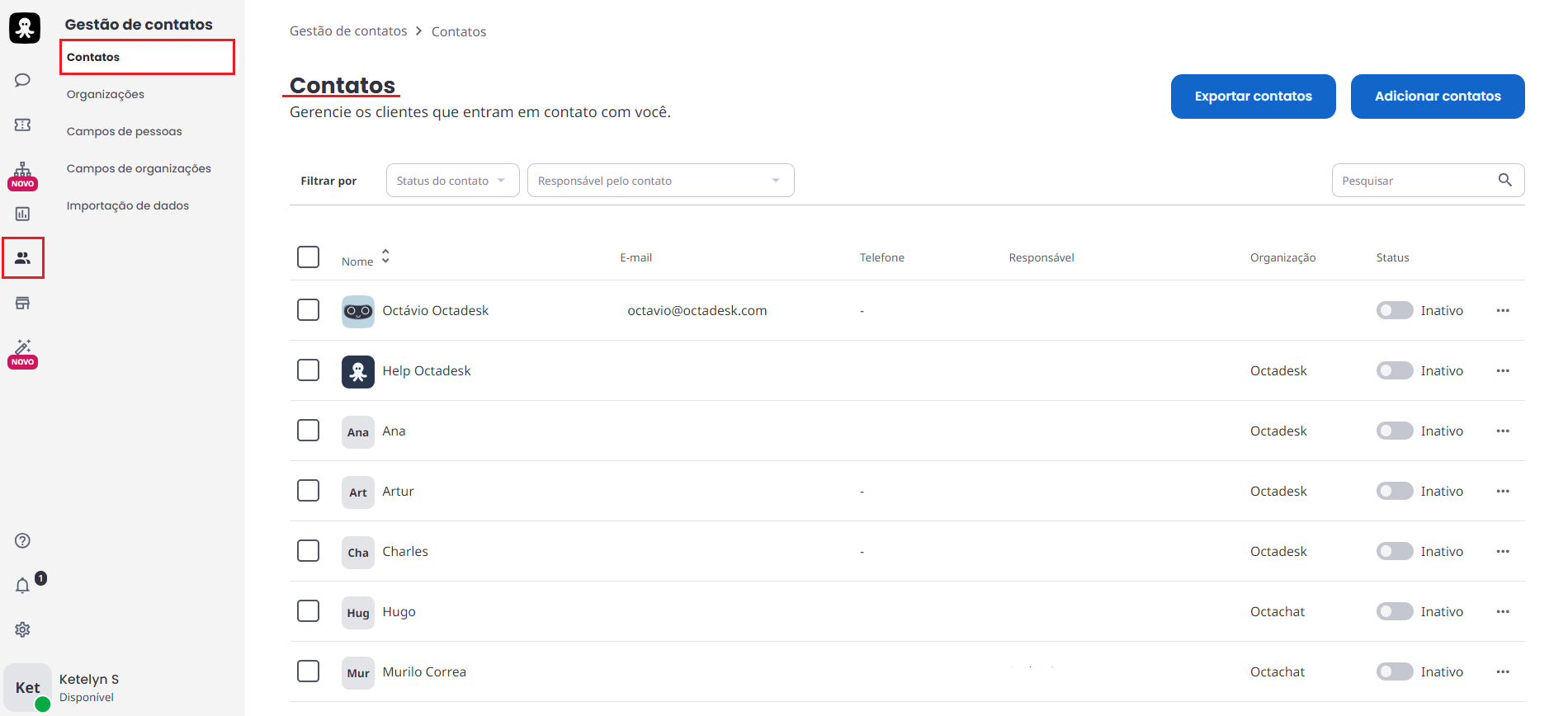
Essa é a tela de contatos do seu Octadesk. Todos os contatos que você tem através de seus canais de atendimento, criam um perfil de contato que aparecerão nesta janela.
Pontos importantes:
Um contato sempre precisa ter um e-mail, pois dentro do Octadesk, o e-mail é a chave principal de contatos;
Não é possível utilizar um mesmo e-mail para contatos e usuários diferentes;
Quando se abre uma conversa, se o seu bot não coletar o e-mail e salvar a resposta, o Octadesk criará um e-mail fictício de acordo com o canal de atendimento:
O Chat no site cria um nome e e-mail “guest” fictício + @octachat.com - Ex.: guest-75118067be724a1d807d752170e6136f@octachat.com;
No WhatsApp fica como número + @octachat.com - Ex.: 11966554433@octachat.com;
Nos canais de redes sociais se cria um e-mail com um número de ID da rede + @facebook.com / instagram.com.
Sobre os e-mails de contato
Para que seus contatos sejam salvos com e-mails válidos, considere criar um Bot para cada um de seus canais de atendimento e crie etapas apropriadas para coletar os dados. Veja sobre a criação de um Bot aqui neste material. 😊
Voltando à tela de contatos, veja que é possível filtrar por contatos “Ativos”, “Inativos” e “Todos”. Assim como utilizar a busca por “Nome”, “E-mail” ou “Telefone”.
(Ainda não é possível buscar por outros campos).
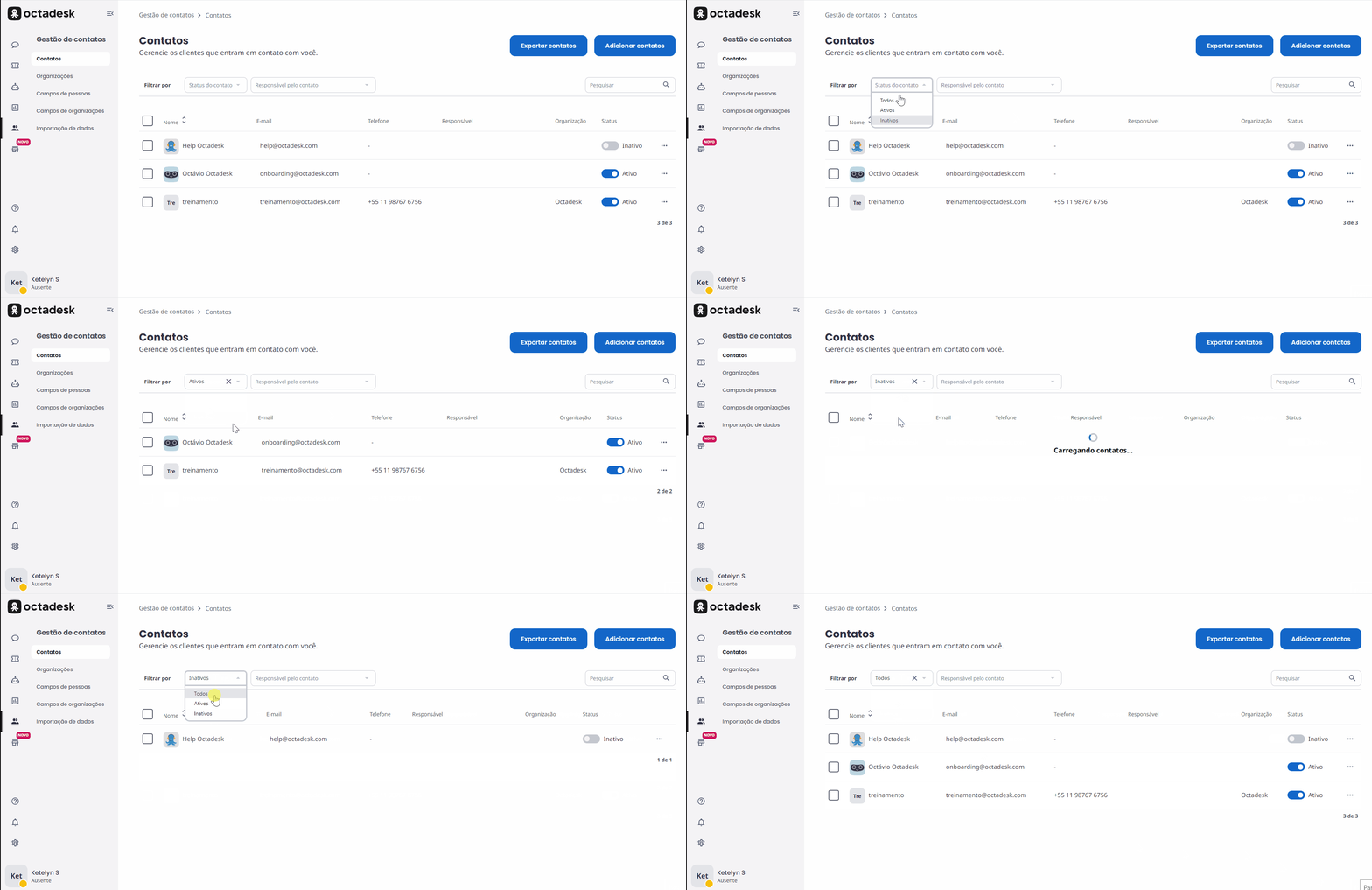
Você ainda pode ativar ou inativar os contatos em massa:

Contatos inativos: quando você inativa um contato, ele deixa de aparecer nas suas listas de início de conversa e solicitantes de tickets. Mas o contato não deixa de existir no seu Octadesk, ok?
Não é possível excluir contatos, apenas inativar. A exclusão de contatos pode desencadear erros no Octadesk, então, a plataforma exige essa limitação. Além disso, não é possível bloquear contatos/números, mesmo que eles sejam identificados como SPAM.
Adicionar contatos:
Para adicionar um contato em seu Octadesk basta clicar em “Adicionar contatos” no canto direito e preencher as informações.

Dentro do perfil existem três abas para edição: Perfil, Tickets e Produtos ou Serviços, conforme imagem abaixo:

Perfil - Nesta aba é onde ficam as informações principais do perfil do cliente que são:
Nome;
E-mail;
Telefones: É possível adicionar mais de um telefone no mesmo perfil de contato;
Organizações;
Status no funil de vendas: Define se esse contato é Lead ou Cliente;
Tickets visualizados na Central: Define a visualização de tickets na central de ajuda desse contato, se ele pode ver apenas os solicitados por ele ou todos em sua organização.
Tickets - Se esse contato teve abertura de tickets no seu Octadesk, os tickets atrelados a esse perfil aparecerão aqui.

Produtos ou Serviços - Se você já usa produtos e serviços, também é possível atrelá-los ao perfil de contato. Podendo nesta página consultar a lista de Produtos ou Serviços atrelados ao contato, remover ou mesmo incluir.

Editar contatos:
Clicando nos "três pontos" no canto direito, você pode selecionar “Editar” um contato. Assim você acessa o perfil e pode editar as informações sempre que precisar.
Campos personalizados:
É possível adicionar campos personalizados de acordo com a sua necessidade, além dos campos padrões de perfil de contato.
Para isso basta clicar em “Campos de pessoas” no mesmo menu de Gestão de contatos e criar os seus campos.

Exportar Contatos
Antes de tudo, você precisa saber que apenas Administradores podem executar essa ação, ok?
É possível exportar os contatos do seu Octadesk! Ainda na tela de "Gestão de contatos", clique em "Exportar contatos".
Seus contatos serão organizados em um arquivo no formato de planilha (XLSX) que será disponibilizado para download na área de notificações.
Esse arquivo pode levar algum tempo para ser gerado, dependendo da quantidade de contatos em seu Octadesk. Mas você pode utilizar normalmente seu Octadesk enquanto isso.
🐙 Dica do polvo 🐙
Já conhece os treinamentos sobre nosso produto que estão disponíveis no YouTube?
Abaixo você confere nossos vídeos explicativos sobre "Gestão de Contatos" e "Campos Personalizados". 😉⬇️