
Como crio um Bot na Octadesk?
Escrito por Leon
atualizado
Quer colocar um assistente virtual para trabalhar 24 horas por dia, sem perder qualidade no atendimento? Então você está no lugar certo! 😁
Na Octadesk, você pode criar diferentes tipos de Bots — como ChatBot, WhatsBot, MessengerBot e InstagramBot — para automatizar conversas, responder dúvidas frequentes e até mesmo ajudar a vender mais.
Abaixo você consegue comparar as vantagens de cada canal:


Pronto para começar? Vem com a gente que vamos te mostrar o passo a passo para criar o seu Bot de forma simples e eficiente. 😉
Criando o seu Bot
1.Acesse o Estúdio de Automação no menu da Octadesk.
2.Vá até a seção Bots e escolha em qual canal ele será ativado.
3.Clique em Criar novo Bot.

4.Dê um nome ao Bot (isso facilita na hora de encontrá-lo depois).
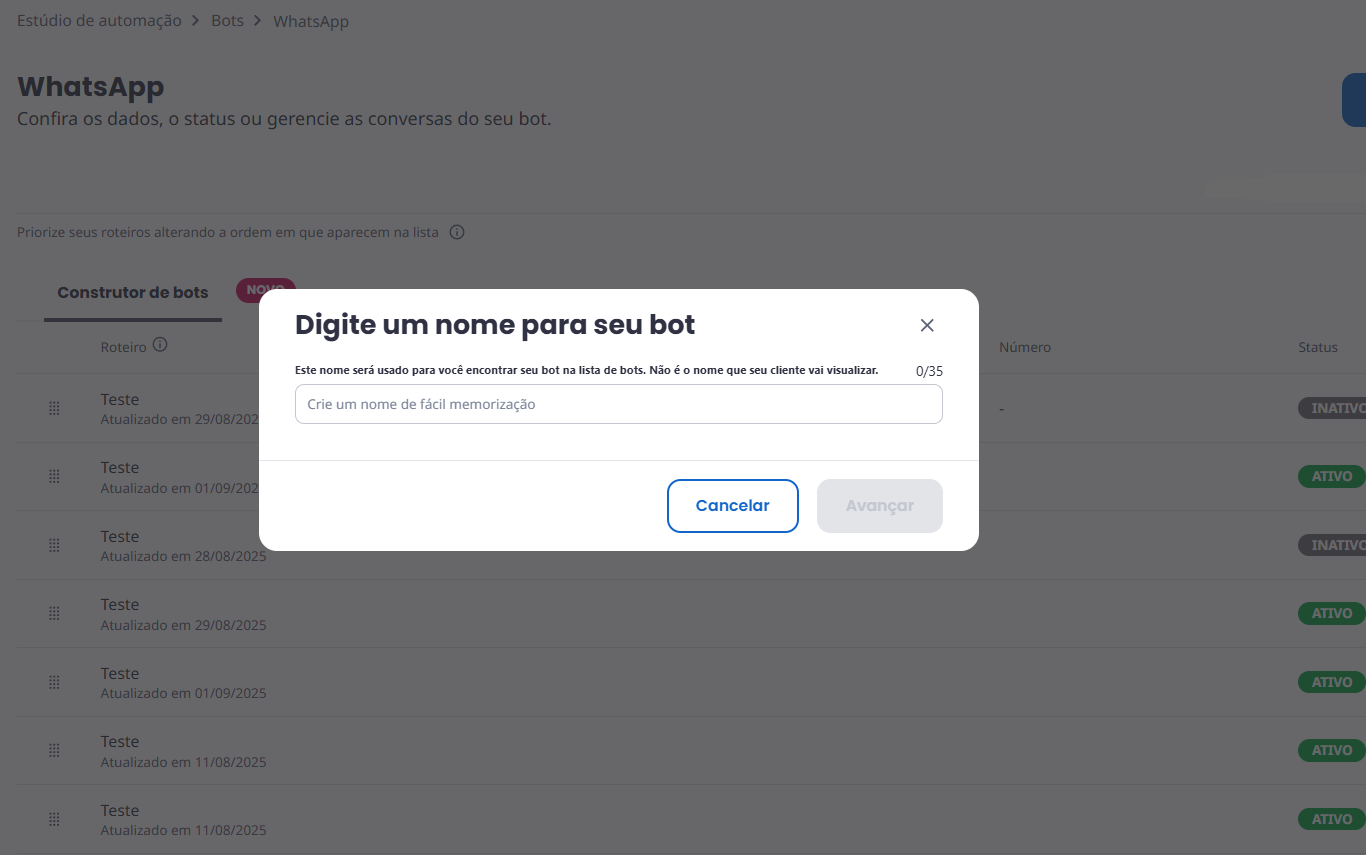
Assim que você nomear, será direcionado para a tela de construção do fluxo conversacional, onde toda a mágica acontece. ✨

Personalizando nome e avatar
O Bot vem com o nome padrão Octabot, mas você pode alterar clicando sobre o nome.

Também é possível trocar o avatar (a imagem que vai aparecer no atendimento). Escolha um ícone que combine com a identidade da sua empresa para deixar a experiência ainda mais personalizada.
Construindo o fluxo conversacional
O fluxo de conversa é o coração do seu Bot. Na Octadesk, ele é dividido em etapas, que você pode montar de acordo com sua necessidade.

MENSAGENS
Etapas usadas para enviar informações sem interação obrigatória do cliente.
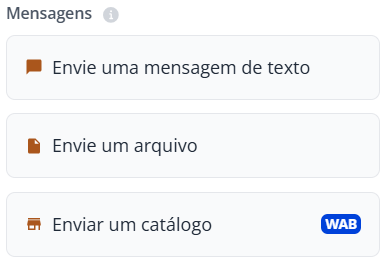
Envie uma mensagem de texto: Envia uma mensagem personalizada.

Envie um arquivo: envia documentos, imagens, áudios ou vídeos (até 16MB).

Enviar um Catálogo: envia um catálogo de produtos ou serviços (Disponível apenas no fluxo de Whatsapp).
WOZ
Etapa que direciona o atendimento para o Agente Woz da Octadesk, simulando um atendente antes de transferir para um agente real.

Normalmente essa etapa é utilizada para ser um atendimento anterior ao atendimento humano.
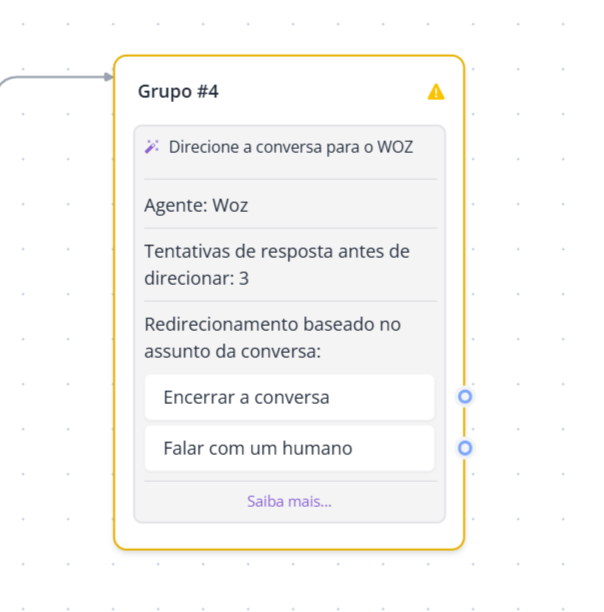
Agente: Defina a persona do WOZ.
Tentativas de respostas antes de direcionar: Configure o número de tentativas antes de redirecionar a um humano.
Redirecionamento baseado no assunto da conversa: Determine assuntos-chave para encaminhar a conversa automaticamente. Os termos "Falar com um humano" e "Encerrar a conversa" já vem pré-definidos e não podem ser alterados.
PERGUNTAS
Etapas em que o cliente precisa responder para o Bot continuar.

As respostas do cliente são salvas em variáveis e podem ser usadas em outras etapas do fluxo para personalizar a conversa.
Perguntas de contato:
Pergunte o nome;

Pergunte o e-mail;

Pergunte o CPF;

Pergunte o telefone;

Etapas para coletar dados específicos:
Pergunta de múltipla escolha: cliente escolher entre opções pré-definidas
Pergunte qualquer coisa: cliente digita livremente, e a resposta pode ser salva em variáveis.
Pergunta com lista de opções: cliente seleciona opções digitando para seguir o fluxo (Disponível apenas no fluxo de Whatsapp).
Pergunta com lista de botões: cliente seleciona opções em botões clicáveis (Disponível apenas no fluxo de Whatsapp).
Importante:
Nas perguntas de múltipla escolha, caso o cliente não responda conforme o esperado, ele terá 3 tentativas para corrigir a resposta.
Se ultrapassar essas tentativas, o Bot fará uma atribuição automática e aleatória da conversa para um agente disponível, desde que as configurações de distribuição automática estejam ativas em Configurações > Referências. Para entender melhor sobre a distribuição automática, veja o artigo completo sobre isso clicando aqui.
É possível configurar se essa atribuição será direcionada para um grupo específico e/ou para um agente em particular. Para isso, basta selecionar a opção “Se o cliente não responder com nenhuma das opções”. Nesse ponto, o sistema exibirá as configurações de Mensagem para respostas inválidas do cliente e, ao final, estará disponível a opção de atribuição automática, onde é possível definir para quem a conversa será encaminhada.


DIRECIONAMENTOS

Defina horário de atendimento: Nesta etapa é possível criar um calendário customizado de atendimento para que o seu Bot trabalhe de acordo com a disponibilidade do seu time.

Clique no componente, para ser aberta a configuração do horário de atendimento desejado.

Clique em “Criar novo horário de expediente” e ajuste os horários de atendimento conforme a necessidade da sua equipe.
Direciona a conversa para um agente ou grupo: Distribui a conversa especificamente para um usuário ou para um grupo de atendimento.

Reservar conversa para um grupo: Nesta etapa é possível passar a conversa sendo atendida pelo Bot para um grupo, removendo a conversa da visualização geral "Conversas do Bot".

Tagear Conversa: Aplica tags automaticamente no fluxo.

Encerre a conversa do Bot: finaliza o atendimento do Bot.

VALIDAÇÕES

Valide uma informação: Através desta etapa você pode validar informações digitadas por clientes ou trazidas por meio de integrações, ajudando você a qualificar e direcionar melhor suas conversas através do fluxo conversacional do seu bot. Saiba mais sobre esta etapa neste artigo.
Retorno de atendimento: Garante que clientes recorrentes sejam atendidos pelo mesmo agente, se o contato for feito em determinado período. Clique aqui para mais informações.
SUPER INTEGRAÇÕES

Conecte a outro sistema: Permitem conectar o Bot a outros sistemas para automatizar processos da operação.
Saiba mais sobre as super integrações clicando aqui!
Finalizando e ativando o seu Bot
Depois de construir todas as etapas do seu Bot, clique em Revisar e Avançar.
Essa etapa serve para confirmar se o fluxo conversacional está configurado corretamente antes de ativar.

Defina qual número de WhatsApp será usado pelo Bot e salve as alterações.
Você pode usar este ChatBot em todas as páginas nas quais o chat aparece ou escolher apenas algumas dessas páginas.
É possível ativar o Bot em todas as páginas do seu chat ou selecionar páginas específicas. O Bot estará disponível em segundos no site ou canal configurado.
Como editar ou administrar seus ChatBots
Ao terminar de criar o seu Bot, você visualiza a sua lista de Bots, que mostra todos os Bots que você criou.
Sempre que for necessário fazer alterações em um ChatBot já criado, você pode realizar diferentes ações:
Editar o fluxo do Bot
Clique nos três pontinhos à direita do nome do Bot e selecione Editar.
Outra forma é clicar diretamente no nome do Bot, o que abrirá a tela de edição.
Essa opção permite ajustar mensagens, perguntas, direcionamentos e qualquer parte do fluxo conversacional.
Inativar o Bot
Use essa opção quando quiser pausar temporariamente o Bot sem precisar excluir.
O Bot ficará salvo, mas não responderá aos clientes até ser reativado.
Renomear o Bot
Permite alterar o nome exibido do Bot para facilitar a identificação, principalmente se você tiver vários Bots ativos.
Duplicar o Bot
Cria uma cópia idêntica do Bot selecionado.
Essa função é útil quando você deseja manter a mesma estrutura e apenas adaptar pequenos detalhes para outro canal ou fluxo.
Excluir o Bot
Remove permanentemente o Bot da sua lista.
⚠️ Atenção: essa ação não pode ser desfeita, por isso use apenas quando tiver certeza de que o Bot não será mais necessário.
