
Como criar e gerenciar Tags?
Escrito por Leon
atualizado
Quer criar e gerenciar Tags no Octadesk e não sabe como? Vem com a gente que vamos te ajudar nisso. o/
Já teve a necessidade de analisar métricas das conversas que atendeu? 🤔
Pois saiba que no Octadesk existe uma forma simples e eficaz de fazer isso! Incluindo tags nas conversas e assim, extrair os melhores insights dos seus atendimentos! 🧐
Isso te ajuda a marcar e mensurar as conversas e entender quais são os maiores pontos em seu atendimento.
Vamos entender como usar as tags no Octadesk? 🐙
Como criar uma tag?
Para criar uma tag é necessário que o perfil seja de Administrador. Pois a criação é através da opção "Gerenciar Tags" nas configurações do seu Octadesk. 😊
Gerenciar Tags
Gerencie as tags criadas ou crie novas tags nessa seção do Octadesk! 😊
Aqui é possível criar, editar, arquivar ou excluir uma tag que não será mais necessária.
Para acessar é só seguir o caminho:
Clique no ícone de Configurações.
Na seção "Geral", clique em "Gerenciar Tags".
Para criar uma nova tag basta clicar em "Criar tag".

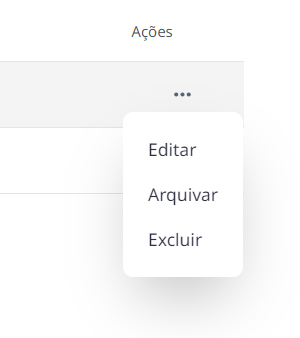
Se quiser renomear, é só clicar no canto direito nos "três pontos" e depois em editar".
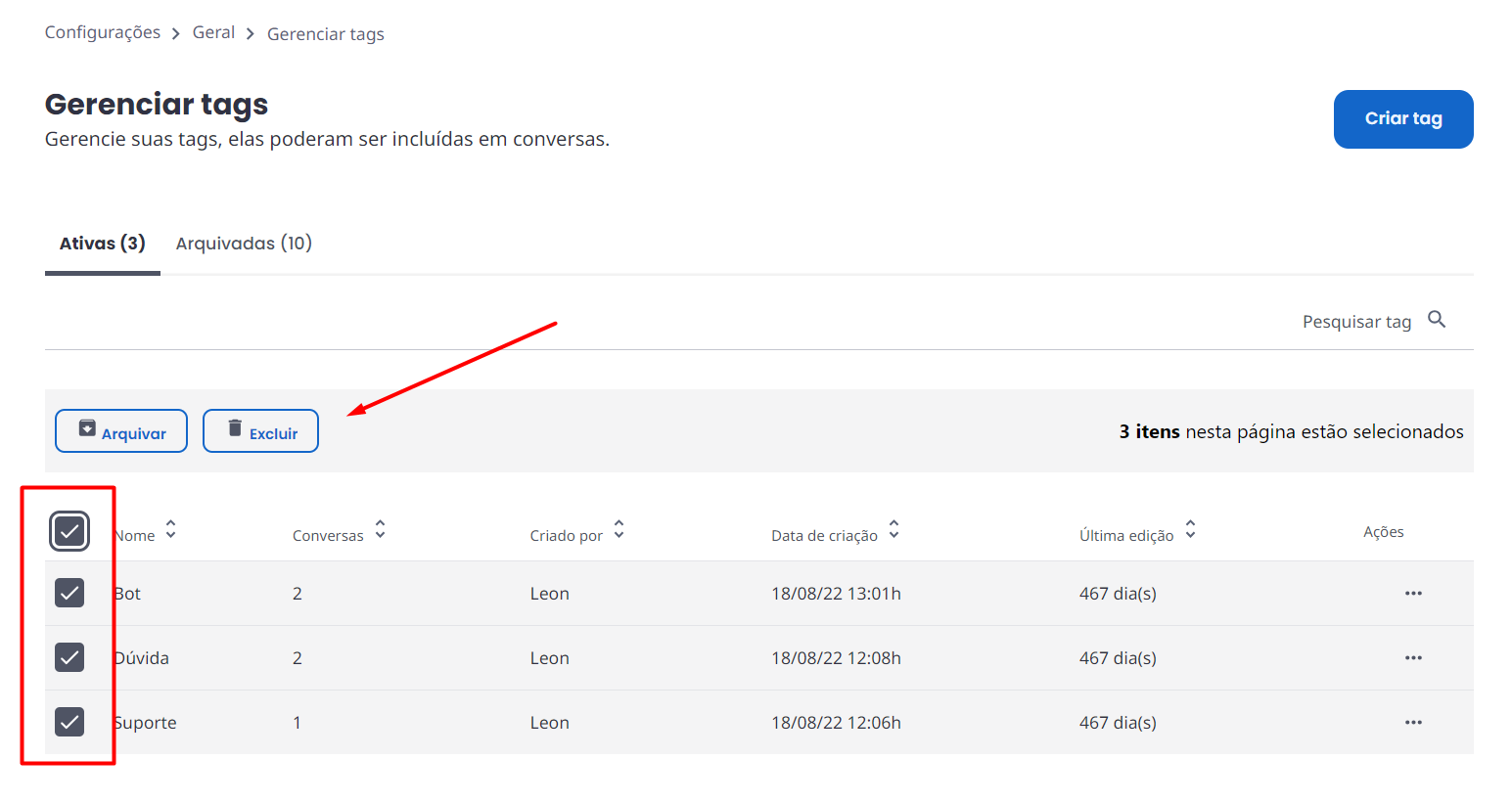
A visualização demonstra em quantas conversas cada tag foi usada, assim como quem foi o responsável pela criação da tag e a última edição.
Arquivar ou Excluir?
Se você precisa retirar uma tag da visualização quando adicionar em uma conversa, basta arquivar essa tag. Dessa forma, a tag continuará aparecendo em conversas que ela já foi usada e também em relatórios. As tags arquivadas tem uma aba de visualização somente para elas e é possível desarquivá-las também.
Caso precise excluir a tag de vez, clique nos três pontos no canto direito e em seguida em "excluir". Mas saiba que ao excluir uma tag não é possível recuperá-la e ela sumirá de todo o seu Octadesk.
É possível selecionar mais de uma tag, tanto para arquivar quanto para excluir.
Como utilizar as tags em uma conversa
Para criar e/ou taguear direto de uma conversa, basta abrir a conversa desejada e, no canto direito, localizar a seção "Tags". Após isso é só clicar em "adicionar".
- Você pode adicionar uma tag já existente.
- Se quiser retirar a tag da conversa é simples, basta clicar no X. 😉
Como inserir Tag automaticamente?
Você pode configurar o BOT para adicionar tags automaticamente nas conversas. Isso permite acompanhar de forma mais precisa o desempenho dos atendimentos, criar estratégias de direcionamento e medir quantos clientes escolhem determinadas opções.
Para configurar:
Acesse o Estúdio de Automação.
Selecione o BOT que deseja editar.


Utilize o componente “Tagear conversa” e selecione a tag desejada.

Coloque o tageamento da conversa em um ponto estratégico — por exemplo, quando o cliente selecionar uma opção específica no componente “Pergunta de múltipla escolha”.
Com o tagueamento automático, ao abrir a conversa, a tag será exibida automaticamente, sem necessidade de inserção manual.
Em uma conversa você pode colocar quantas Tags forem necessárias. Porém, na visualização "Sobre a conversa" aparecerão apenas 10 tags. Para ver o restante delas, basta clicar nos "três pontinhos" que é equivalente a Ver Todas.
Observação: Você pode adicionar Tags mesmo depois que uma conversa é encerrada, ok?
Quando precisar pesquisar por conversas que possuem uma Tag específica, é só ir até os Filtros e pesquisar pela Tag que deseja. Você pode ver mais sobre isso aqui.
🐙 Dica do polvo 🐙
Já conhece os treinamentos sobre nosso produto que estão disponíveis no YouTube?
Abaixo você confere nosso vídeo explicativo sobre as "Tags". 😉⬇️