
Como posso fazer uma Importação de Dados na Octadesk? (Nova Interface)
Escrito por Bianca
atualizado
Quer importar dados para o Octadesk e não sabe por onde começar? Aqui você aprende a fazer uma carga de dados em massa por planilha, trazendo contatos, organizações, produtos e tickets para a plataforma de uma só vez, sem precisar cadastrar um por um.
A importação mantém sua base de clientes completa e atualizada e ajuda a trazer o histórico de atendimentos de outro sistema. Tudo é feito pelo próprio painel do Octadesk, sem depender de desenvolvimento do seu time de TI.
O que posso importar para o Octadesk?
Pela tela de Importação de dados, você pode importar:
Contatos (pessoas que você atende);
Organizações (empresas às quais seus contatos pertencem);
Tickets (chamados, inclusive o histórico vindo de outro sistema);
Produtos.

Também existe a opção Importar de outros, usada para trazer dados diretamente de outras plataformas de atendimento, como a Zendesk e Movidesk.
Onde encontro a Importação de dados?
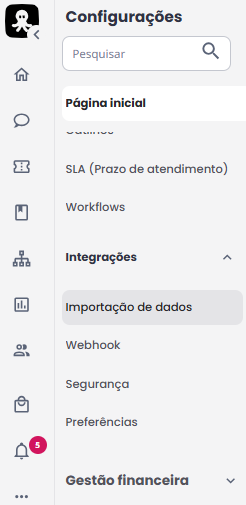
A importação fica no menu de configurações do Octadesk, no caminho Configurações > Integrações > Importação de dados.
Como faço uma importação por planilha?
Acesse Configurações > Integrações > Importação de dados.
Baixe a planilha de exemplo do tipo de dado que você vai importar. Os links ficam logo acima dos botões, na frase "Baixe uma planilha exemplo de Contatos, Organizações, Produtos e Tickets".
Preencha a planilha seguindo exatamente as colunas do modelo.
Clique no botão do tipo de importação desejado: Importar contatos, Importar organizações, Importar tickets ou Importar produtos.
Na janela que abrir, clique em Procurar planilha ou arraste o arquivo até a área indicada.
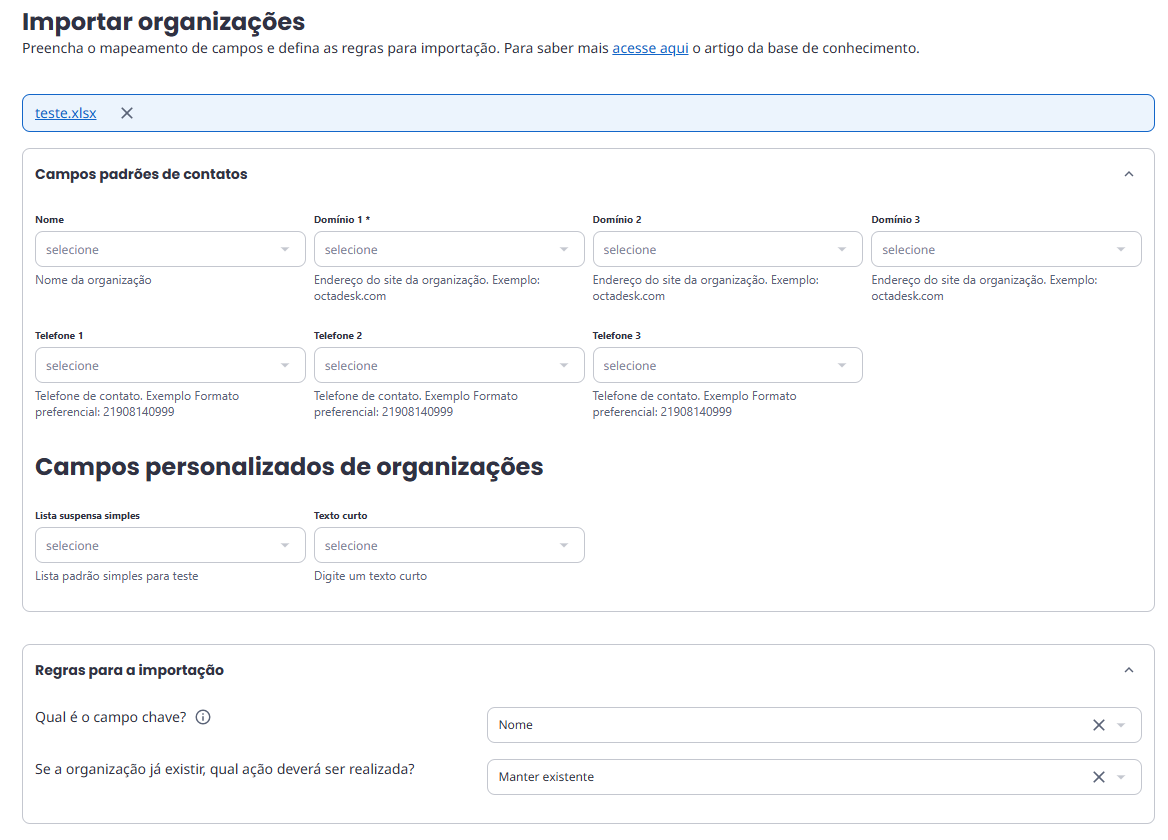
Faça o mapeamento de campos, ligando cada coluna da planilha ao campo correspondente do Octadesk. Se não quiser trazer alguma coluna, escolha Não importar.
Defina as Regras para a importação, como o campo chave e o que fazer se o registro já existir (veja os detalhes mais abaixo).
Clique em Importar dados.

🐙 Dicas do Polvo!
- A janela de importação aceita planilhas nos formatos XLSX e XLS, com até 45 MB. Se seus dados estiverem em outro formato, como CSV, salve o arquivo como XLSX antes de enviar.
- Prefira sempre a planilha de exemplo: ela já vem com os campos do seu Octadesk, incluindo os Campos Customizados que você criou.
- Evite formatações, filtros e várias abas. O ideal é uma planilha simples, só com texto.
- É possível importar um tipo de dado por vez. Se for importar organizações e contatos, comece pelas organizações e depois importe os contatos.
Quais são as regras para a importação de dados?
Antes de confirmar, o Octadesk pergunta como tratar os dados da planilha:
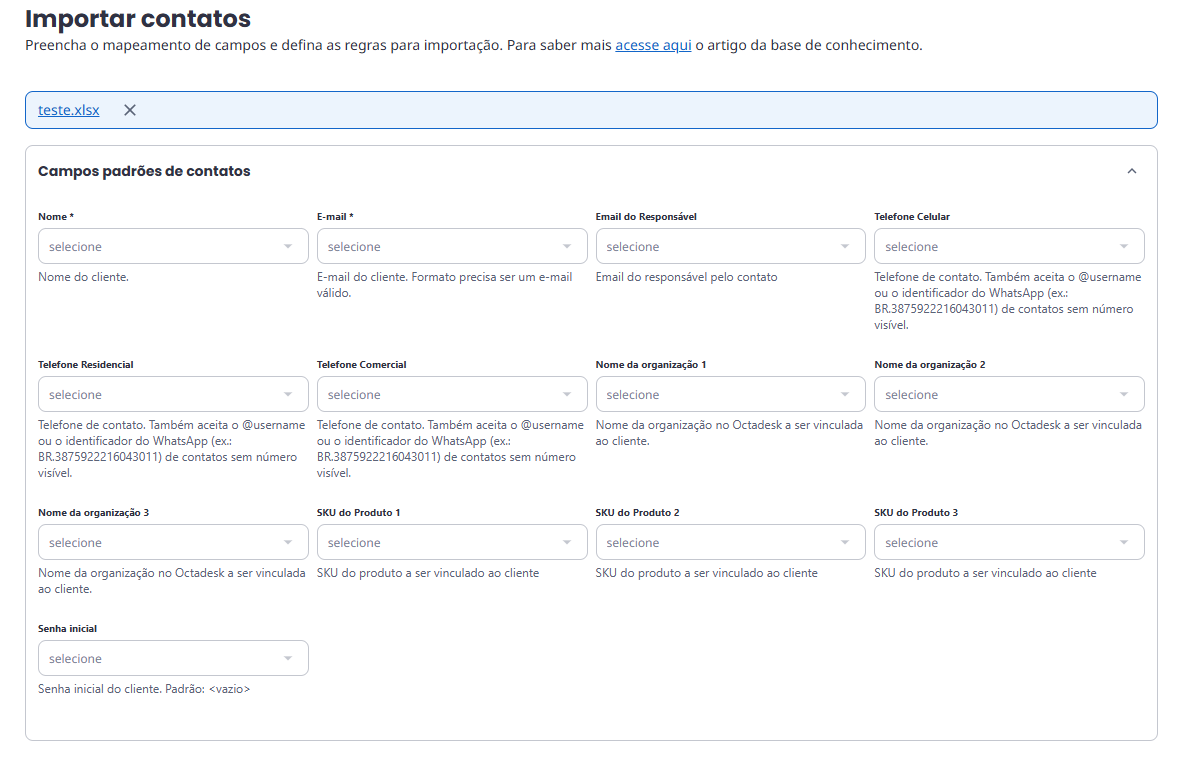

Qual é o campo chave? É o campo usado para verificar se o registro já existe na sua base.
Se o registro já existir, qual ação deverá ser realizada? Você pode escolher entre Manter existente, Remover existente, criar novo(a) ou Atualizar com os valores da planilha.
Se a organização informada não for encontrada, qual ação deverá ser realizada? Aparece na importação de contatos.
Se o produto informado não for encontrado, qual ação deverá ser realizada? Aparece na importação de contatos, com opções como Não registrar cliente.
🐙 Dicas do Polvo!
Essas regras ajudam muito quando você já importou uma planilha antes. Com Atualizar com os valores da planilha, por exemplo, você corrige ou completa cadastros sem criar duplicidades.
Como importo organizações?
Basta informar na planilha o Nome da organização e o domínio relacionado a ela (por exemplo, empresa.com.br). A planilha de exemplo traz as colunas Domínio 1, Domínio 2 e Domínio 3, além de Telefone 1, Telefone 2 e Telefone 3. Se a organização tiver só um domínio, preencha o primeiro e deixe os outros em branco.

No mapeamento, você escolhe quais colunas serão importadas e qual será o campo chave.
Como importo contatos?
A importação de contatos tem uma regra importante: todo contato precisa ter um e-mail. No Octadesk, o e-mail é o campo chave do contato, ou seja, é ele que identifica cada pessoa na sua base.
O e-mail não precisa existir de verdade, mas precisa ter um formato válido, como nome@exemplo.com.
Cada contato precisa de um e-mail próprio. Dois contatos não podem ter o mesmo e-mail na planilha.
Você também pode importar Campos Customizados de pessoas, como CPF. Para isso, crie os campos no Octadesk antes da importação. Depois de criados, eles aparecem automaticamente na planilha de exemplo e na área Campos personalizados do mapeamento.

Para inserir na planilha basta criar os campos antes da importação. (Saiba mais sobre os campos aqui ou neste vídeo)
🐙 Dicas do Polvo!
Não tem o e-mail dos seus clientes, só nome e telefone? Dá para criar e-mails fictícios em massa direto no Excel. Na célula do e-mail, digite uma fórmula que junta o telefone do cliente com um domínio, assim:
=D2&"@octachat.com"
Nesse exemplo, D2 é a célula com o telefone. Depois é só arrastar a fórmula para as outras linhas. Como cada telefone é diferente, cada contato ganha um e-mail único.

Aqui você pode observar como aplicar a regra na prática.
Como importo tickets?
A importação de tickets é indicada para trazer o histórico de chamados de outro sistema para o Octadesk. Assim, toda a operação nova acontece no Octadesk, e o sistema antigo pode ficar só para consulta.
Para importação de dados relacionados a tickets, como produtos e serviços, clique aqui.
🐙 Dicas do Polvo!
Se na sua operação um mesmo e-mail pode estar ligado a mais de um cadastro de cliente, crie um Campo Customizado obrigatório com o código do cadastro (por exemplo, "Código do cliente"). Preencha esse campo na planilha e no formulário. Assim, você consegue localizar cada cadastro pelo código nas buscas, mesmo com o e-mail repetido.
Como acompanho minhas importações?
Na própria tela de Importação de dados, abra a seção Importações. Lá você vê o histórico de tudo o que foi importado, com as colunas:
Nome do arquivo: o tipo de importação e a planilha usada;
Início e Final: data e hora em que a importação começou e terminou;
Realizado por: quem fez a importação;
Importados: quantos registros entraram e quantos falharam;
Status: Importado ou Importado com falha.

O que faço se a importação tiver falhas?
Quando o status for Importado com falha, clique no ícone de download ao lado da linha. O Octadesk devolve uma planilha com os detalhes do que não foi importado. Corrija os dados e importe novamente só o que falhou.
🐙 Dicas do Polvo!
Ao reenviar registros corrigidos, revise as Regras para a importação. Escolher Manter existente ou Atualizar com os valores da planilha evita duplicar quem já entrou na primeira tentativa.
Este recurso já está disponível para mim?
Sim. A importação de dados fica dentro do próprio Octadesk e pode ser feita por usuários com acesso a Configurações, sem precisar acionar o time de TI. Se você não encontrar a opção Importação de dados no menu, fale com o administrador da sua conta.
O que ainda não está disponível?
Contatos sem e-mail: todo contato precisa de um e-mail em formato válido, e cada e-mail só pode pertencer a um contato.
Outros formatos de arquivo: a janela de importação aceita apenas XLSX e XLS, com até 45 MB por arquivo.
Vários tipos ao mesmo tempo: cada importação traz um tipo de dado por vez (contatos, organizações, tickets ou produtos).
Quais termos preciso conhecer?
Campo chave: o campo que o Octadesk usa para saber se um registro já existe. É como o CPF de uma pessoa: serve para não cadastrar a mesma pessoa duas vezes. Nos contatos, o campo chave é o e-mail.
Mapeamento de campos: a ligação entre cada coluna da sua planilha e o campo correspondente no Octadesk.
Campos Customizados: campos criados por você para guardar informações específicas da sua operação, como CPF ou código do cliente.
Planilha de exemplo (modelo): o arquivo oficial que o Octadesk disponibiliza na tela de importação, já com as colunas certas para o seu ambiente.
Domínio: a parte do e-mail que vem depois do @ e identifica a empresa (em joao@empresa.com.br, o domínio é empresa.com.br).
Quais boas práticas devo seguir?
Faça um teste com poucas linhas antes de importar a base inteira.
Confira o mapeamento com calma: dados no campo errado afetam gatilhos, filtros e automações.
Crie os Campos Customizados antes de baixar a planilha de exemplo.
Ao usar Remover existente, criar novo(a), lembre que o cadastro atual será substituído. Use essa opção só quando tiver certeza.
Suas planilhas trazem dados pessoais, como nome, e-mail, telefone e CPF. Guarde esses arquivos em local seguro, compartilhe só com quem precisa e apague as cópias depois da importação, respeitando a LGPD (Lei Geral de Proteção de Dados).