
Como faço uma Importação de Dados na Octadesk?
Escrito por Leon
atualizado
Quer realizar uma Importação de Dados na Octadesk e não sabe como? Vem com a gente que vamos te ajudar nisso. o/
Pensando em melhorar a experiência dos clientes, a Octadesk conta com a possibilidade de fazer importações de dados, facilitando a inclusão de dados em massa. 😊
Atualmente, é possível importar das seguintes formas:
Importando via planilhas.
A importação via planilhas pode ser feita de organizações, produtos e serviços ou pessoas (contatos). Isso pode ser utilizado para manter sua base de clientes sempre completa e atualizada, facilitando o atendimento.
Neste material veremos como importar dados pela "Gestão de contatos". Sendo as opções de importação como: pessoas e organizações.
Para importação de dados relacionados a tickets, como produtos e serviços, clique aqui.
Como fazer uma importação de dados?
Para fazer uma importação, siga os passos abaixo:
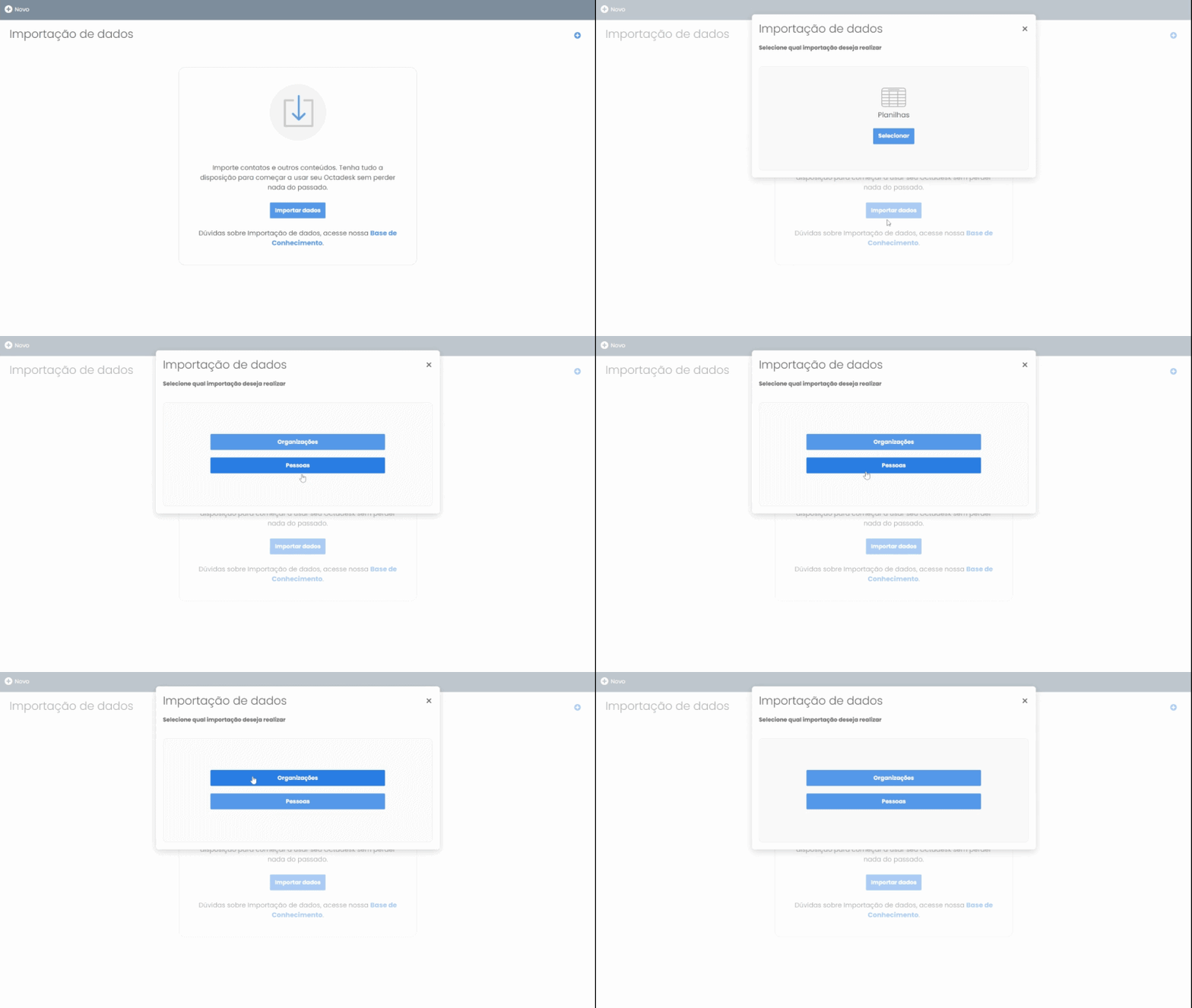
Acesse a área "Gestão de contatos" e clique em "Importação de dados".

Se é a primeira vez que importa dados no Octadesk, aparecerá a opção "Importar dados" como no print acima.
Clique em Importar Dados ou no ícone de “+” no canto direito.
Selecione a opção de planilhas;
O ideal é seguir a ordem dos dados disposto na janela de importação de dados (se fizer sentido em sua operação). Faça primeiro a carga de organizações e depois pessoas. É possível subir apenas uma destas opções por vez;
Inclua a planilha que você deseja importar; Recomendamos que use a nossa planilha de modelo, que já puxa os dados do seu Octadesk de acordo com os seus campos. Basta ir na mensagem "Não possui uma planilha pronta?'' Baixe aqui uma planilha exemplo de organizações do seu ambiente."
Evite planilhas com formatações, filtros, muitas abas, etc. O ideal é utilizar somente texto.
Faça o mapeamento das colunas com os respectivos campos do Octadesk;
Defina as regras de importação;
Clique em Importar Dados.
Importando organizações
Para importar organizações é bem simples, basta incluir na planilha o nome da organização e o domínio relacionado a ela. Quando você baixa a planilha modelo no Octadesk, vem com três colunas de domínios, se não tiver, pode deixar em branco e preencher só o primeiro.
Exemplo de planilha:
Ao importar, você pode personalizar o que será importado ou não, desde as colunas ou o campo chave (o campo que é utilizado para verificar se o registro já existe).
Com tudo certo, é só clicar em "Importar dados”. Caso ocorra algum erro na importação, a Octadesk te “devolve” uma planilha com os detalhes para revisar.
Importação de pessoas (contatos)
A importação de pessoas exige alguns pontos diferentes das outras importações.
A Octadesk foi desenhado de uma forma em que é obrigatório que os contatos tenham e-mail. Pois o e-mail é o campo chave de contato na plataforma. Então quando for importar uma planilha, todos devem ter um e-mail válido.
Isso não significa que o e-mail precisa existir, pode ser um e-mail fictício, mas é imprescindível que o e-mail tenha uma estrutura válida como: nome@exemplo.com
Atenção!
Os e-mails não podem ser iguais! Cada contato precisa de um e-mail próprio, mesmo que fictício (no final do artigo temos uma dica sobre este tópico).
Também é possível importar com campos personalizados de "Pessoas".
Para inserir na planilha basta criar os campos antes da importação. (Saiba mais sobre os campos aqui ou neste vídeo)
Após os campos serem criados, ao baixar a planilha modelo, eles aparecerão nela.
Abaixo temos uma planilha de teste com o campo de pessoas “CPF”.
Perceba que os e-mails são fictícios mas estão em um formato válido, então se precisar, pode fazer dessa forma.
Sendo assim, é só subir a planilha e enviar. Perceba que é possível editar algumas coisas antes de importar, assim facilita o envio das informações caso já tenha enviado uma planilha antes.
🐙 Dica do polvo 🐙
Se você está tentando importar uma planilha de contatos para o Octadesk, é possível que esbarre no seguinte cenário: Você não possui os e-mails dos seus clientes.
O campo de e-mail é um campo-chave por aqui, o que indica que seu preenchimento é obrigatório. Nós entendemos que muitas vezes essa informação passa batido em nosso dia a dia, e guardamos apenas o nome e número de telefone. É por isso que estamos aqui para sugerir uma regrinha básica a ser aplicada no excel, para criação de e-mails fictícios (o que permitirá a importação de contatos em massa):
Na célula do excel onde deve ser preenchido o e-mail do seu cliente, você deve digitar: =SELECIONAR A CÉLULAR QUE CONTÉM O NÚMERO DE TELEFONE DO CLIENTE & "@octachat.com". Como no exemplo abaixo:
