
Como funciona o Painel de Conversas (Chat)?
Escrito por Leon
atualizado
Quer aprender a utilizar seu Painel de Conversas (Chat) no Octadesk e não sabe como? Vem com a gente que vamos te ajudar nisso. o/
A tela de conversas do Chat é a tela principal do Octadesk, onde estão centralizadas todas as suas conversas, seja do seu site, whatsapp ou redes sociais.
Neste capítulo vamos entender todas as funcionalidades dessa tela e como podemos utilizar todas as suas funções. 😉
Tela inicial
Ao iniciar conexão em seu Octadesk, a tela de Chat já abre por padrão.
Mas caso esteja em outra tela, para abrir o Chat basta clicar no ícone de um balãozinho no canto esquerdo. Por padrão, essa tela abre com o filtro “Todas as Conversas”.

Por padrão, a aba “Abertas” é o filtro inicial. Você pode alternar para “Encerradas”:

Também é possível mudar para a “Nova conversa”, para iniciar uma nova conversa de WhatsApp com um cliente:

Você pode iniciar com um contato já existente ou criar um novo. Ao iniciar uma conversa com um novo contato, é só preencher os dados e a conversa é aberta.

Cada conversa tem um ícone para identificar o canal de atendimento. Os ícones são os seguintes:
Vamos ver como cada filtro funciona?
Filtros de conversas
Cada filtro geral no menu “Conversas” tem uma função específica. Veja:
- Filtros gerais:
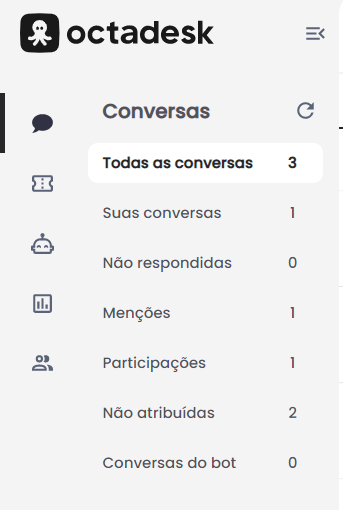 - Todas as conversas - Mostra todas as conversas em sua plataforma. Tanto atribuídas, como não atribuídas;
- Suas conversas - Atribuídas para você;
- Não respondidas - Conversas em que a última interação foi do contato e não sua;
- Menções - São conversas em que você foi mencionado na nota interna com um @;
- Participações - Mostra todas conversas que você participou. Por exemplo, se você estava com uma conversa e transferiu ela para outro agente, se a conversa não tiver restrição de grupo ou você tiver acesso a ela sendo adm na plataforma, irá aparecer aqui;
- Não atribuídas - Conversas que não foram atribuídas a nenhum agente;
- Conversas do bot - Conversas que estão nas etapas do bot. Antes de atribuir para um grupo ou agente.
- Todas as conversas - Mostra todas as conversas em sua plataforma. Tanto atribuídas, como não atribuídas;
- Suas conversas - Atribuídas para você;
- Não respondidas - Conversas em que a última interação foi do contato e não sua;
- Menções - São conversas em que você foi mencionado na nota interna com um @;
- Participações - Mostra todas conversas que você participou. Por exemplo, se você estava com uma conversa e transferiu ela para outro agente, se a conversa não tiver restrição de grupo ou você tiver acesso a ela sendo adm na plataforma, irá aparecer aqui;
- Não atribuídas - Conversas que não foram atribuídas a nenhum agente;
- Conversas do bot - Conversas que estão nas etapas do bot. Antes de atribuir para um grupo ou agente.
Observação: Em todos os filtros existe a visualização de Abertas e Fechadas.
- Filtros de chat:
Também é possível filtrar as conversas do chat a partir de um filtro geral. Selecione um filtro geral e clique no ícone "Filtros".

Veja mais detalhadamente sobre os filtros personalizados aqui nesse material. 😊
Novidades na tela de Chat
A partir de agora é possível visualizar grupos de atendimento previamente criados como caixas de entrada, uma novidade que garante muito mais organização e celeridade em sua operação. Saiba como criar grupos de atendimento neste artigo.
Ou seja, além de visualizar as conversas nas caixas de entrada padronizadas de seu Octadesk, também é possível visualizar todos seus grupos como caixas de entrada. Desta forma, cada caixa reúne as conversas que estão atribuídas a aquele determinado grupo.
Vamos lá? 😉
Como funciona essa nova visualização em grupos?
Sua visualização fica como na imagem abaixo, primeiro constam as caixas de entrada de “Conversas” e abaixo a listagem de “Grupos”, que são seus grupos de atendimento previamente criados:

Se você passar o cursor do mouse sobre a palavra “Grupo” aparecerá o ícone de uma engrenagem indicando “Ajustes”. Clicando nela é possível definir quais grupos aparecerão nesta lista ou não:
Em seguida, abrirá um modal em sua tela onde é possível definir essas configurações. Ali você poderá pesquisar grupos e definir por meio do ícone do olho, se deseja ocultar ou mostrar determinado grupo na barra lateral, conforme imagens abaixo:


Também é possível alterar a ordem de visualização dos grupos (mais pra cima ou mais pra baixo de acordo com a prioridade) clicando, segurando e arrastando o ícone de quadradinhos que aparece antes do nome de cada grupo, conforme imagem:
Além disso, no seu menu lateral esquerdo, clicando sobre os títulos “Grupos” ou “Conversas”, é possível expandir ou recolher a visualização de suas listas.
A visualização recolhida fica assim:
E clicando no próprio título ou na flechinha para baixo à direita você expande suas listas, ok?
O que muda em filtros?
Anteriormente, era possível filtrar as conversas por “Grupo” nas caixas de entrada de “Conversas”, porém, com essa mudança não é mais possível.
Agora você precisa acessar as conversas pelas caixas de entrada dos grupos e, ao clicar no grupo, você define os filtros para fazer buscas dentro daquele próprio grupo, conforme imagem abaixo:

IMPORTANTE
Se você não tem grupos cadastrados aparecerá um "+" ao lado do nome "Grupos" para perfis de administrador.
Além disso, a visualização muda de acordo com o usuário, ok? Ou seja, são definições que cada pessoa escolhe de acordo com seu ambiente, os grupos que faz parte e a restrição de acesso de seu Octadesk - sempre deve ser considerado que pode ser perfil de administrador ou de agente.
Como funciona na versão mobile?
Atenção, acima exibimos as visualizações e configurações da versão web, no mobile é diferente, ok? Por exemplo, os grupos que forem ocultados na web, não impactam na versão mobile. Abaixo vamos detalhar como ficam as visualizações na versão mobile.
Acesse seu aplicativo e clique em “Todas as conversas”. Após, será possível visualizar “Conversas” e “Grupos”, sendo também possível reduzir ou expandir, como na sequência de imagens abaixo:
Então você pode selecionar o grupo que deseja visualizar e clicar em “Aplicar”. Prontinho, assim é possível acessar as conversas daquele grupo, conforme imagem abaixo:
Na versão mobile, se você for um administrador e não tiver nenhum grupo criado, aparecerá um botão para “Criar grupo de atendimento”. Já se você for agente e não fizer parte de nenhum grupo, aparecerá a mensagem “Nenhum grupo disponível”, conforme imagem:
Esse novo recurso de seu Octa Conversas garante muito mais personalização para sua operação e tem impacto direto nos atendimento do seu dia a dia.
Status do Usuário
O status do usuário define como esse usuário vai trabalhar no Octadesk. É possível mudar o status clicando abaixo do nome, no canto esquerdo inferior:

- Disponível - Disponível para receber as conversas. Nesse status as conversas são atribuídas para quem está online, de acordo com suas configurações de atribuição. Também aparece na lista de transferências.
- Ausente - Nesse status o usuário ainda pode interagir com as conversas, mas não recebe conversas novas pela atribuição.
- Offline - Não é possível interagir com conversas e também não recebe novas conversas.
Ações em uma conversa
É possível fazer algumas funções dentro da conversa. Elas são:
- Criar Ticket - Cria um ticket a partir dessa conversa. Esse ticket fica vinculado a conversa.
- Transferir - Ao clicar neste botão, aparece os usuários online disponíveis para a transferência. Só é possível transferir para usuários online.
- Finalizar atendimento - Encerra a conversa. Atenção! Pois uma vez encerrada, não é possível interagir ou reabrir a mesma conversa.
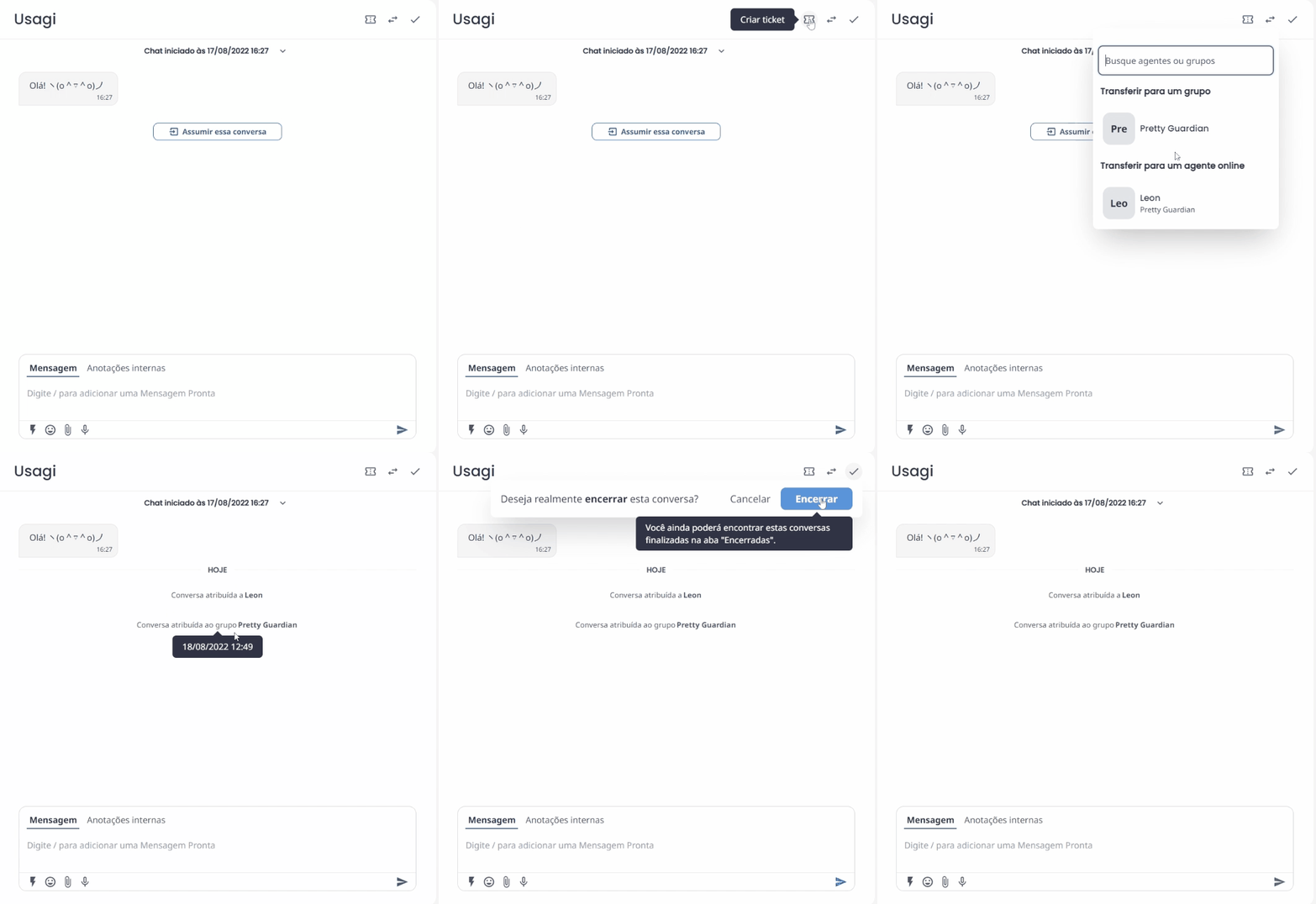
Veja que existe o botão "Assumir essa conversa", esse botão aparece em conversas não atribuídas, se você clicar, o responsável da conversa será você.
Ações em massa
Durante o dia-a-dia pode existir a necessidade de transferir ou encerrar mais de uma conversa por vez. Por isso, é possível que você faça algumas ações em massa dentro do Octadesk! 🤗
Basta selecionar quais conversas deseja realizar uma ação em massa e depois selecionar o ícone que representa a ação desejada:
- Encerrar
- Transferir
É possível selecionar todas de uma vez se precisar. Veja abaixo um exemplo:

Funções de mensagem no chat
MENSAGEM:
Digite aqui suas mensagens para seus clientes. Qualquer mensagem enviada aqui será encaminhada na conversa. Você pode enviar apertando enter ou clicando no botão enviar.
ANOTAÇÃO INTERNA:
Serve para deixar comentários na conversa ou para mencionar outros usuários (que tenham acesso a essa conversa), essas menções aparecem no sininho de notificações do Octadesk. Os clientes não visualizam anotações internas.
MENSAGENS PRONTAS:
Clique no ícone de “raio” para acessar as mensagens prontas. Nesta seção do chat você poderá utilizar as mensagens prontas criadas em seu Octadesk.
Existem dois tipos de mensagens prontas que são as respostas rápidas e modelos de mensagens (este, utilizado junto com o WhatsApp Oficial). Se você usa WhatsApp Oficial, também aparece o seu saldo de créditos.
1. Respostas Rápidas
Crie respostas rápidas para agilizar seu atendimento. É possível criar uma resposta rápida com restrição de visualizações, somente para você ver e editar ou para todos. Para criar uma nova é só clicar em “Nova mensagem”.

Para editar ou apagar uma resposta rápida, passe o mouse em cima da qual quer editar ou excluir, e no canto direito clique nos “três pontinhos”.
2. Modelos de Mensagens
Os modelos de mensagens são os modelos prontos aprovados pelo Meta para a utilização do WhatsApp Oficial. Por se tratar de uma funcionalidade mais abrangente, recomendamos que acesse nosso material específico sobre os Modelos de Mensagens clicando aqui.
EMOJIS:
A plataforma disponibiliza um botão para emojis.
ANEXAR ARQUIVOS:
É possível enviar arquivos no chat. O limite de tamanho é 30 mb por arquivo.
Mais informações você encontra clicando aqui.
GRAVAÇÃO DE VOZ:
Você pode gravar áudios para seu clientes também, se for necessário. É necessário a permissão de microfone no navegador.
Informações do contato
Ao lado direito de uma conversa ficam as informações do contato. É possível editá-las direto pela conversa.
Todas as informações nesse campo vem do perfil de contato. Saiba mais sobre perfil de contato clicando aqui.

Detalhes:
Algumas informações sobre a conversa aparecem neste campo, como:
- ID - Identificação única da conversa
- Agente atribuído
- Grupo atribuído
Sobre a conversa:

ID - Com opção de clicar para copiar;
Tags - Adicionar tags nesta conversa (Veja mais sobre tags aqui);
Origem - Mostra qual é o canal de origem desta conversa;
Eventos da conversa - Mostra o caminho de atribuições da conversa;
Fluxo de navegação - Aqui você consegue ver qual link o cliente usou para acessar o seu chat. Se for uma conversa de whatsapp, aparecerá o número de origem.
Dados de contato:
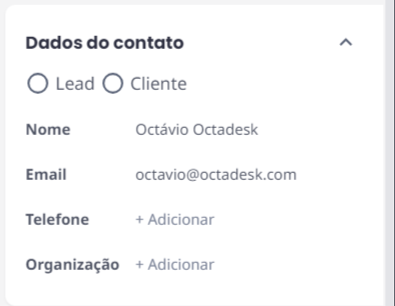
Neste campo temos informações do contato desta conversa. Por padrão aparecem esses:
- Nome;
- E-mail;
- Telefone;
- Organização.
Quando não tem um campo preenchido, aparecerá a opção de “+Adicionar” e você pode preencher sem sair da conversa.
Também é possível aparecer campos personalizados caso tenha cadastrado.
Históricos de contato
Nessa opção aparecerá o histórico de conversas, tickets e pedidos (está última apenas com integração Tray via Chat-Commerce.
ATENÇÃO: Uma vez que você envia mensagens dentro de uma conversa na Octadesk, não é possível excluir mensagens já enviadas, ok?
Essas são as principais informações sobre seu Painel de Conversas (Chat) no Octadesk, certinho? ;)
🐙 Dica do polvo 🐙
Já conhece os treinamentos sobre nosso produto que estão disponíveis no YouTube?
Abaixo você confere dois vídeos explicativos importantes para esse tema, um sobre a "Tela de Conversas":
E outro sobre a "Tela de Conversas - Atendimento na Prática":